Скриншот с прокруткой
Включение записи экрана
Просто прокручивайте содержимое, и Picsew автоматически превратит его в единый длинный скриншот — не нужно делать и склеивать снимки экрана по одному. Перед первым использованием функции «Скриншот с прокруткой» добавьте системный элемент Запись экрана, выполнив действия ниже.
-
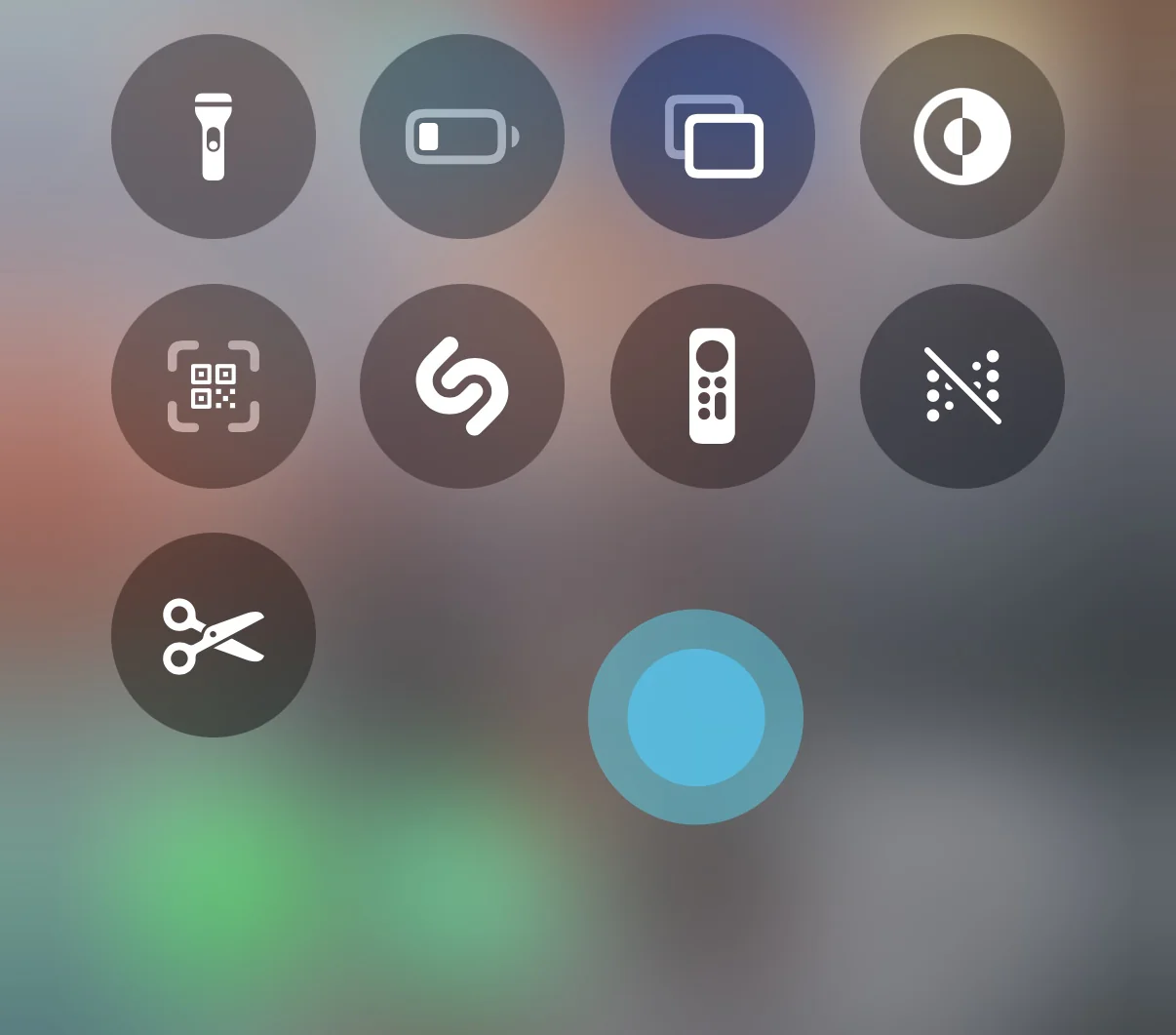
Нажмите и удерживайте пустую область в Пункте управления.
-
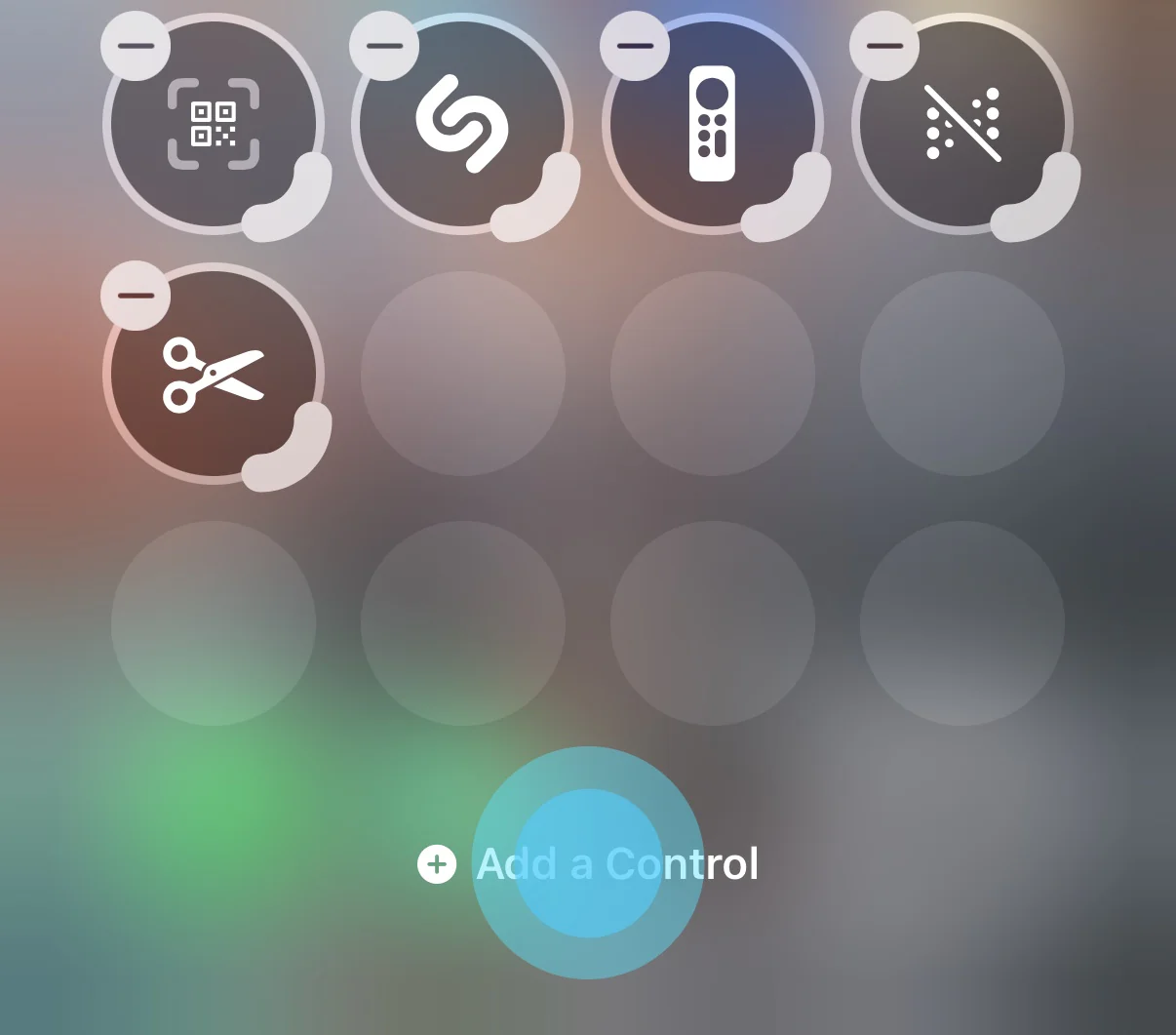
Нажмите Добавить элемент управления.
-
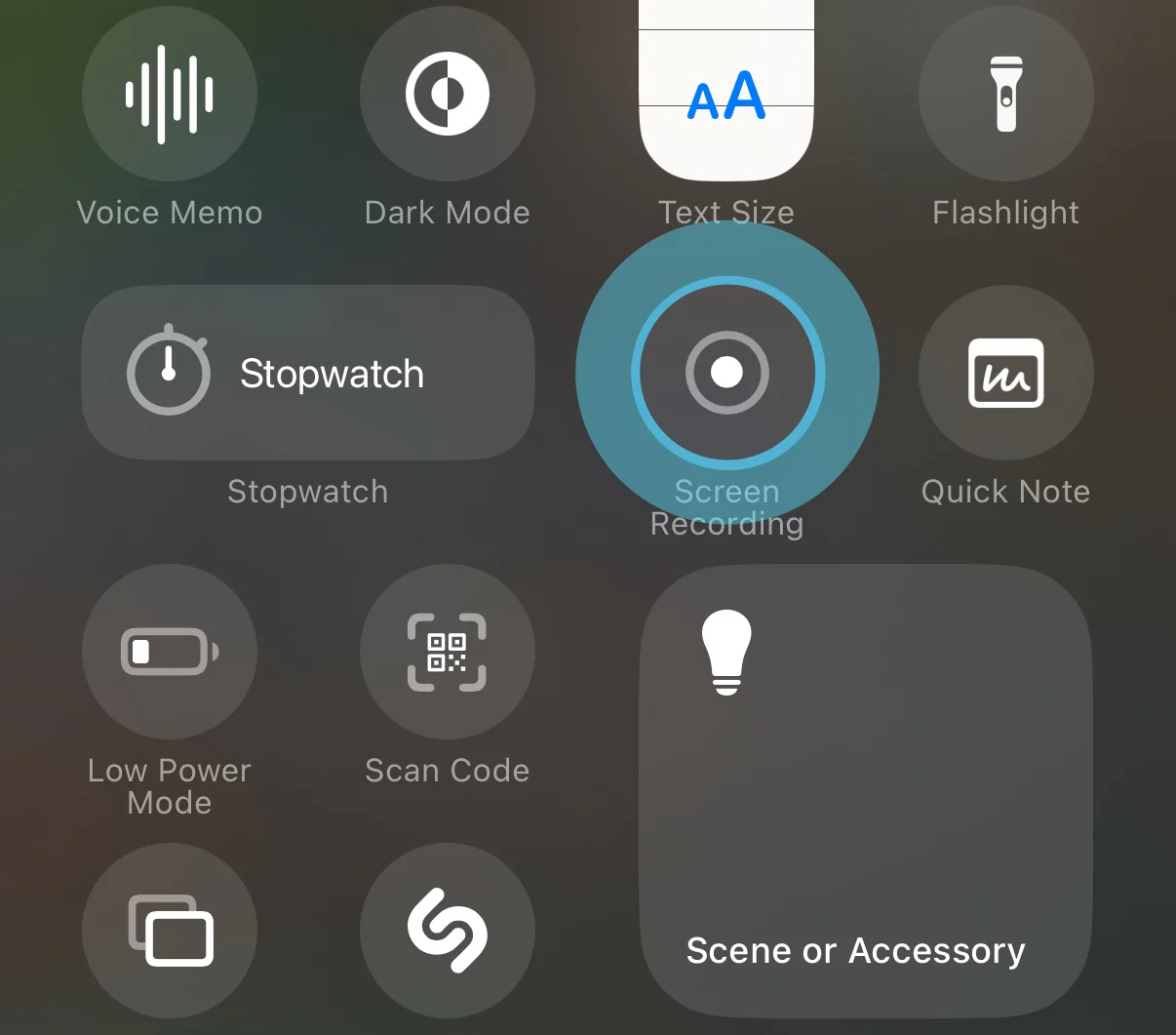
Выберите Запись экрана.
-
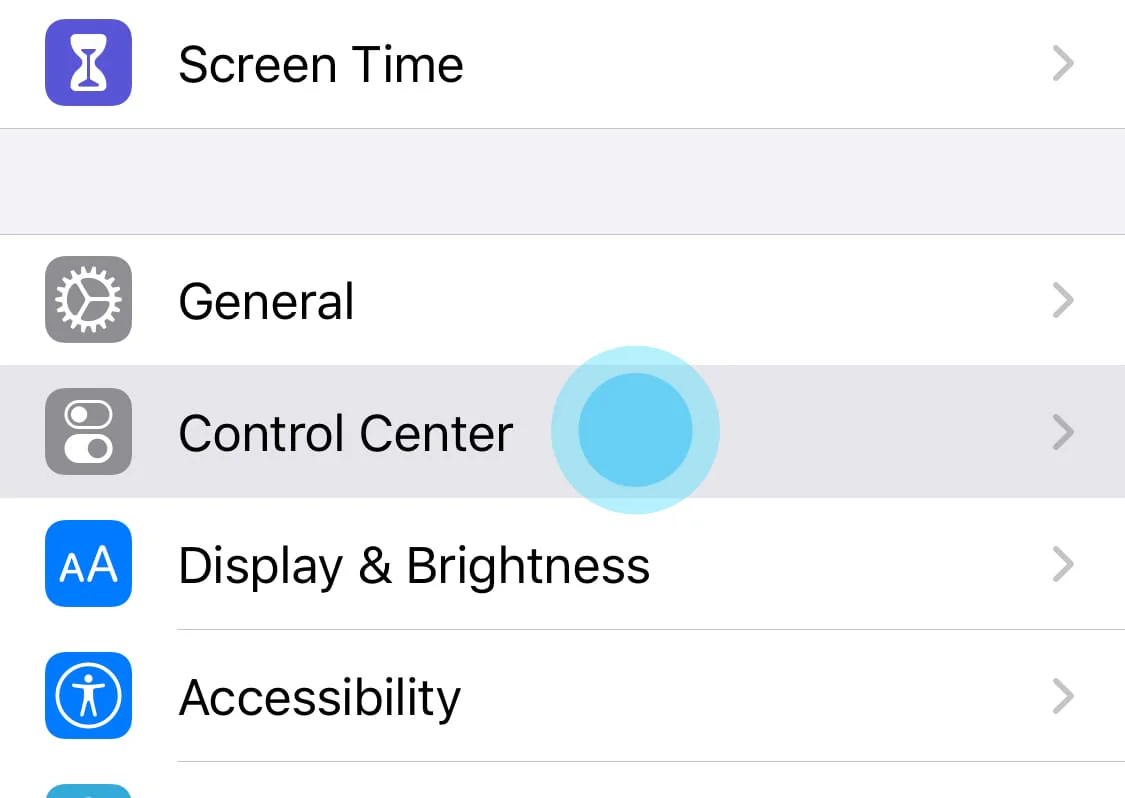
Откройте системное приложение Настройки и нажмите Пункт управления.
-
Включите Запись экрана.
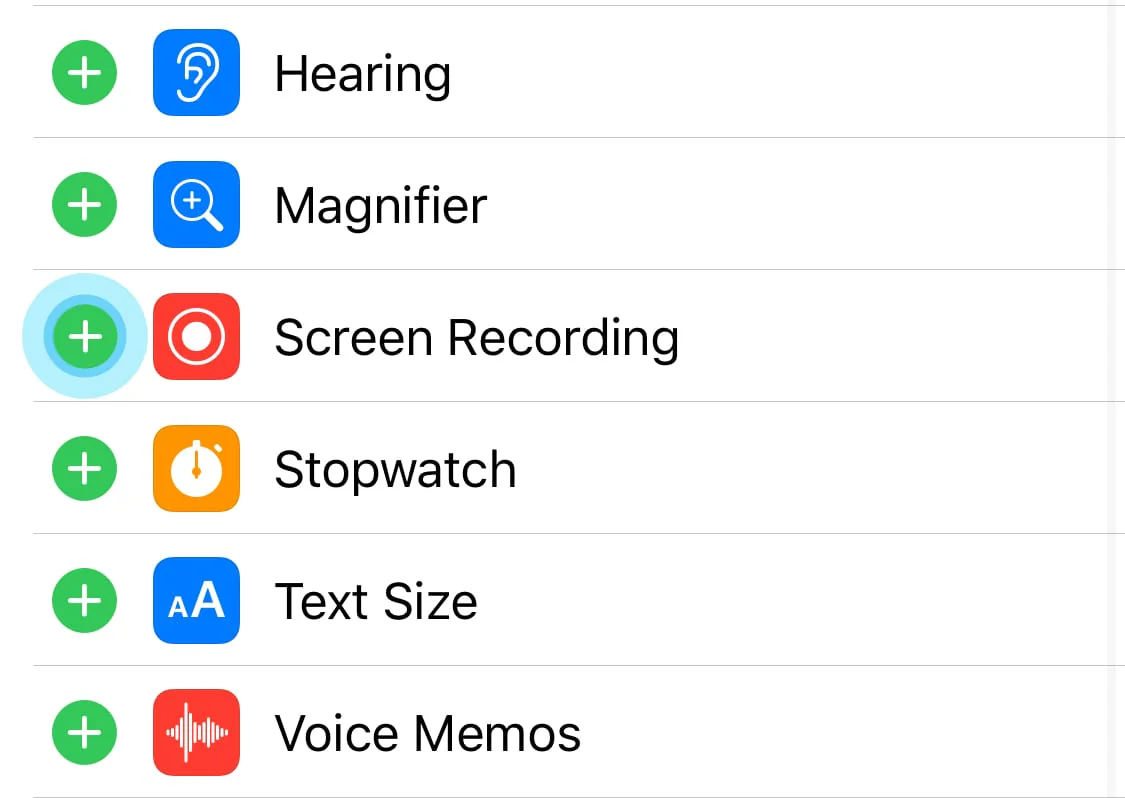
Использование функции «Скриншот с прокрутко黶
-
Заранее откройте приложение, в котором хотите сделать длинный скриншот, и перейдите к началу контента. Picsew поддерживает прокрутку сверху вниз, снизу вверх и даже прокрутку туда и обратно, поэтому начальная позиция может быть как сверху, так и снизу.
-
Откройте Пункт управления и нажмите с удержанием кнопку Запись экрана.
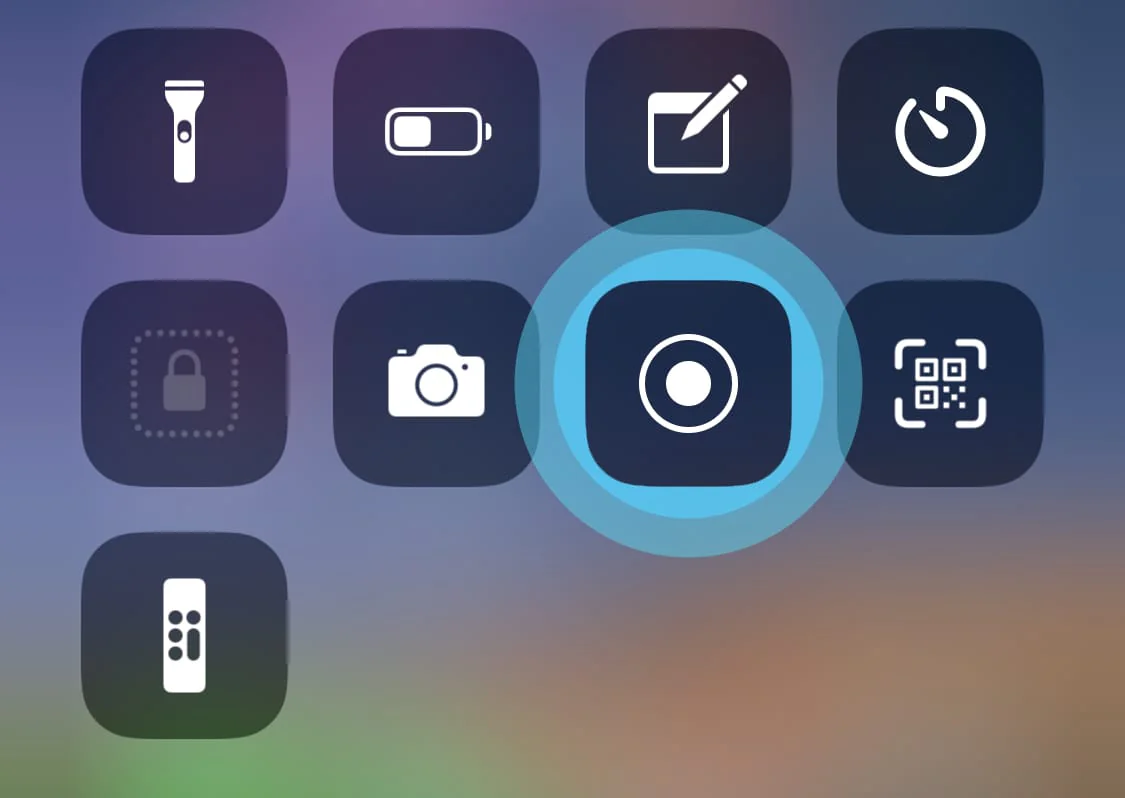
-
В списке трансляций выберите Picsew, затем нажмите Начать общий доступ или Начать трансляцию.
Повторяйте шаги 2-3 каждый раз, когда хотите использовать функцию «Скриншот с прокруткой». Если просто нажать кнопку Запись экрана, будет использована системная запись экрана.
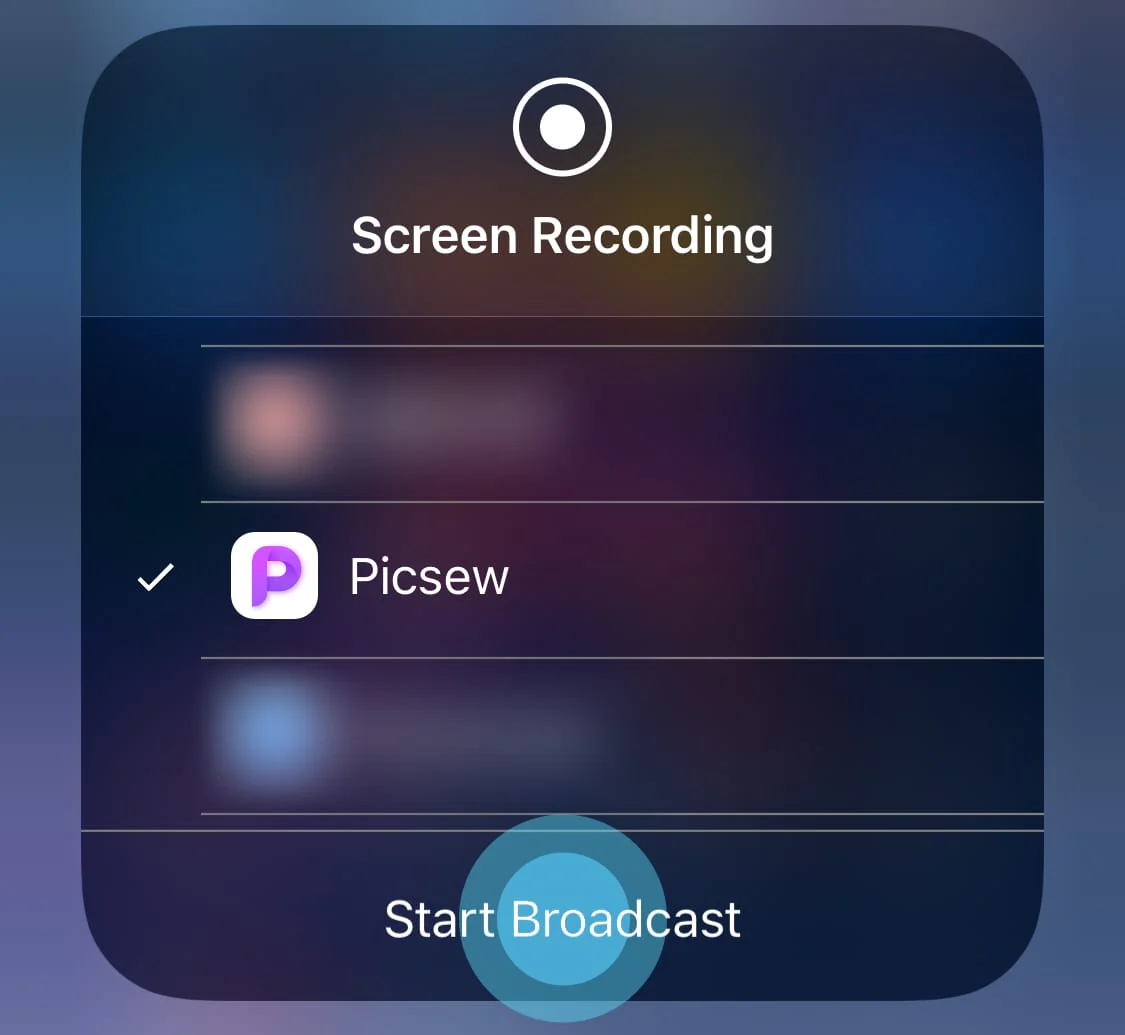
Совет
Если Picsew не отображается, удалите элемент Запись экрана из Пункта управления, а затем добавьте его снова.
Если Picsew отображается, но его не удается выбрать, один раз запустите и остановите системную запись экрана.
Если Picsew по-прежнему недоступен, перезагрузите устройство и повторите попытку.
-
Начнется 3-секундный обратный отсчет, однако в новых версиях системы он может не отображаться. Не дожидаясь его окончания, сразу вернитесь в приложение, где вы хотите сделать длинный скриншот. Затем вверху экрана появится
 . Не начинайте прокрутку, пока он не появится.
 -
Продолжайте прокручивать контент. Завершить создание скриншота с прокруткой можно любым из следующих способов:
- Автозавершение включено по умолчанию. Дойдя до конца, прекратите прокрутку, уберите палец с экрана и не двигайте содержимое. Picsew завершит создание скриншота с прокруткой по истечении выбранного времени ожидания. Чтобы изменить его, нажмите время под пунктом Автозавершение в настройках Picsew.
- Нажмите вверху экрана, чтобы завершить создание скриншота с прокруткой.
- При полноэкранном отображении система может скрывать , но Автозавершение продолжит работать. Если вы отключили автозавершение и не можете нажать значок, включите Встряхнуть для завершения, а дойдя до конца, встряхните устройство.
После завершения откройте Picsew, чтобы увидеть готовый длинный скриншот.
Совет
Не прокручивайте контент слишком быстро. Если между последовательными изображениями нет перекрывающихся областей, создание скриншота с прокруткой может завершиться неудачно.
Совет
Если запись экрана завершилась ненормально или результат создания скриншота с прокруткой не отображается после перехода в приложение, попробуйте перезагрузить устройство.
-
Чтобы получать уведомление о завершении создания скриншота с прокруткой, включите Уведомлять о завершении в настройках Picsew. Если вместо этого отображается Разрешить уведомления, нажмите этот пункт и сначала разрешите уведомления.
Picsew отправляет это уведомление только при завершении создания скриншота с прокруткой нажатием
вверху экрана. При завершении с помощью Автозавершения или настройки Встряхнуть для завершения уведомление не отправляется.
Преобразование видео записи экрана
Picsew обнаружит самое свежее видео записи экрана и преобразует его в длинный скриншот. Если функция «Скриншот с прокруткой» не создает длинный скриншот, попробуйте воспользоваться системной записью экрана, сохранить видео, а затем открыть Picsew, чтобы завершить преобразование.
Как убрать "AssistiveTouch"?
С большой вероятностью "AssistiveTouch" можно убрать, выполнив следующие действия.
- Перед началом записи экрана поместите "AssistiveTouch" в нижнюю часть экрана.
- Запустите запись экрана. Когда вверху экрана появится , не прокручивайте контент, а только переместите "AssistiveTouch" в верхнюю часть экрана.
- Начните прокрутку.