Capture d’écran défilante
Activer l’enregistrement de l’écran
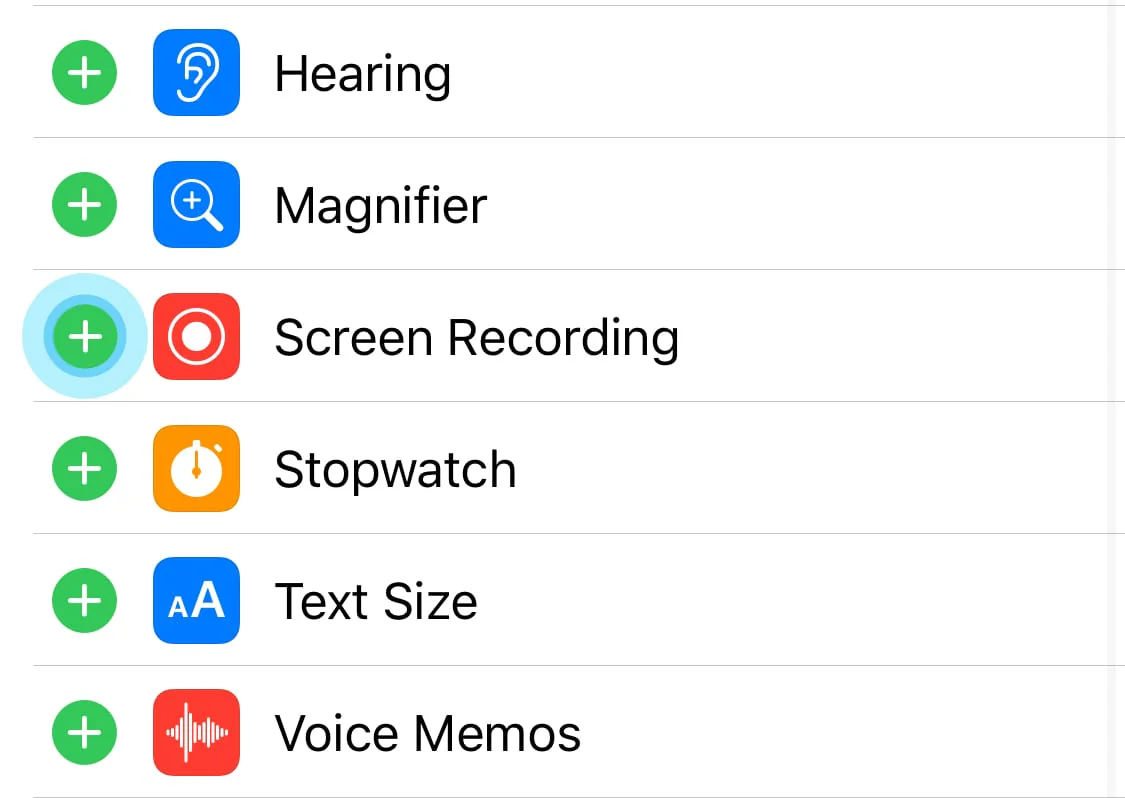
Faites simplement défiler le contenu : Picsew le transforme automatiquement en une seule capture longue, sans avoir à prendre puis assembler des captures une par une. Avant d’utiliser la capture d’écran défilante, suivez les étapes ci-dessous pour ajouter la commande système Enregistrement de l’écran.
-
Appuyez longuement sur une zone vide du Centre de contrôle.
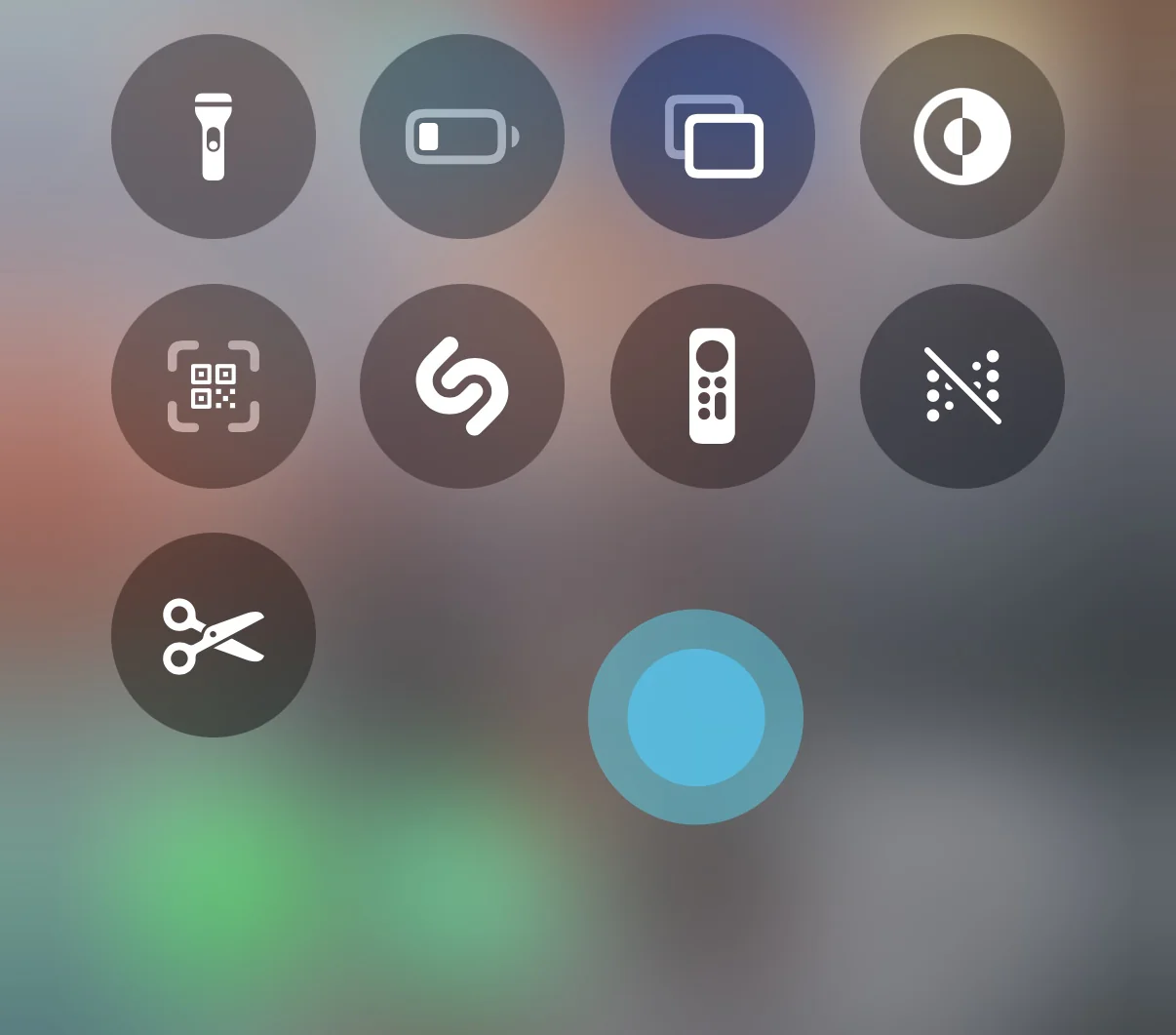
-
Touchez Ajouter une commande.
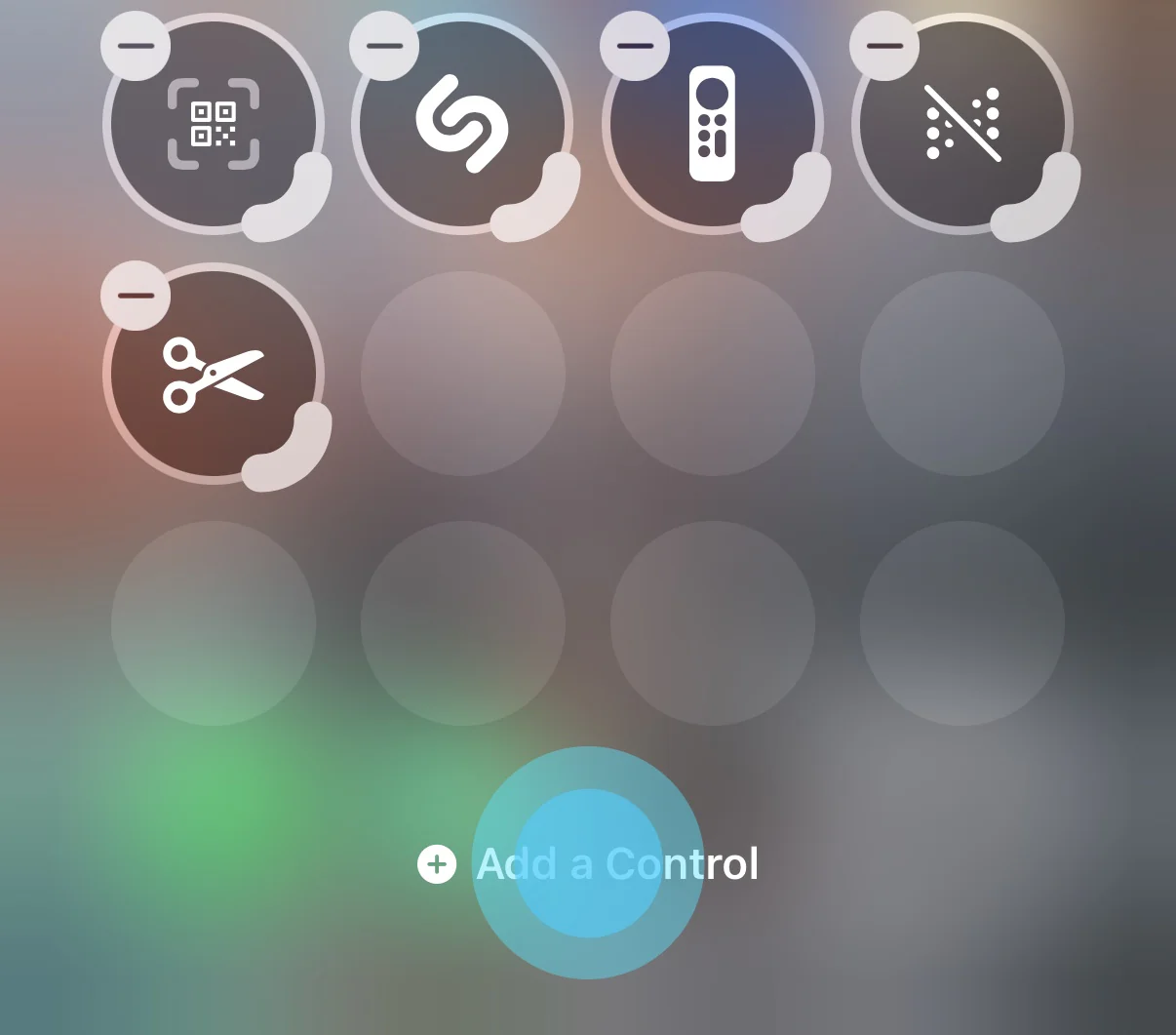
-
Choisissez Enregistrement de l’écran.
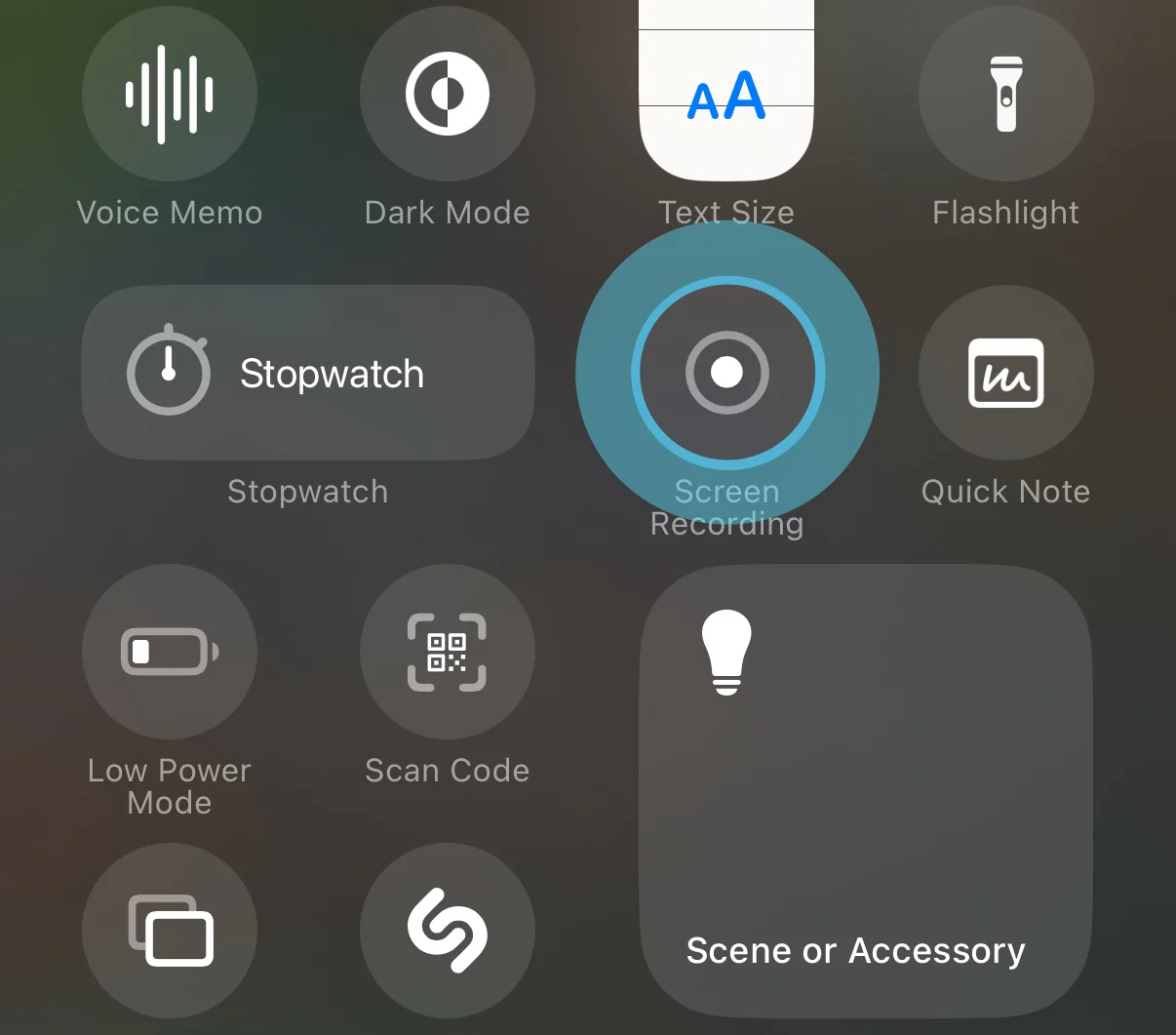
-
Ouvrez l’app système Réglages et touchez Centre de contrôle.
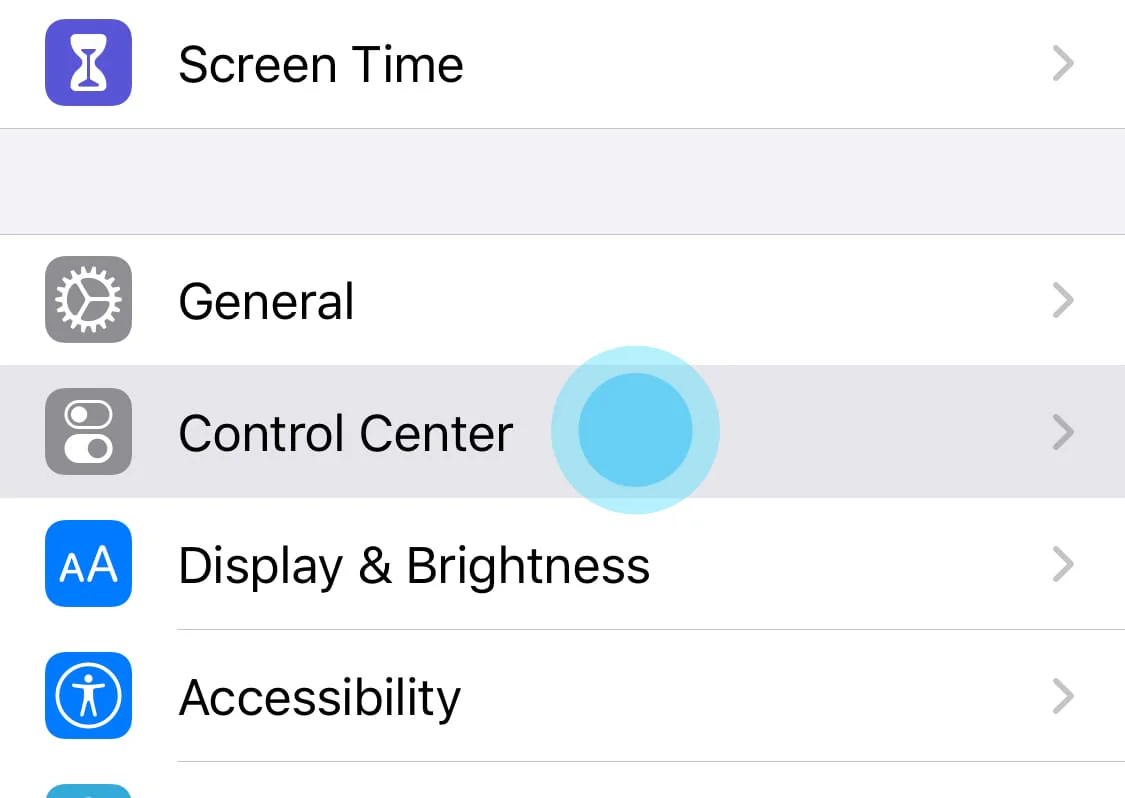
-
Activez Enregistrement de l’écran.
Utiliser la capture d’écran défilante
-
Ouvrez à l’avance l’app dans laquelle vous voulez créer une capture longue et placez-vous au début du contenu. Picsew prend en charge le défilement de haut en bas, de bas en haut, et même les allers-retours; la position initiale peut donc être en haut ou en bas.
-
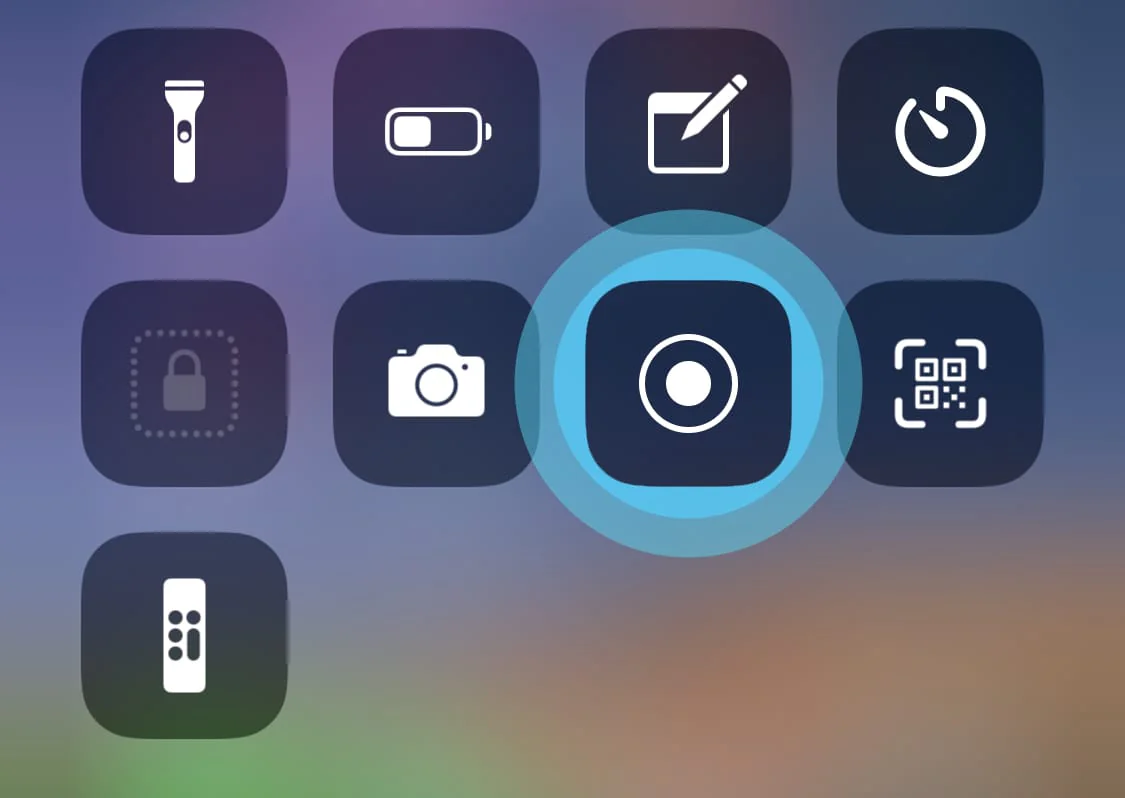
Ouvrez le Centre de contrôle et appuyez longuement sur le bouton Enregistrement de l’écran.
-
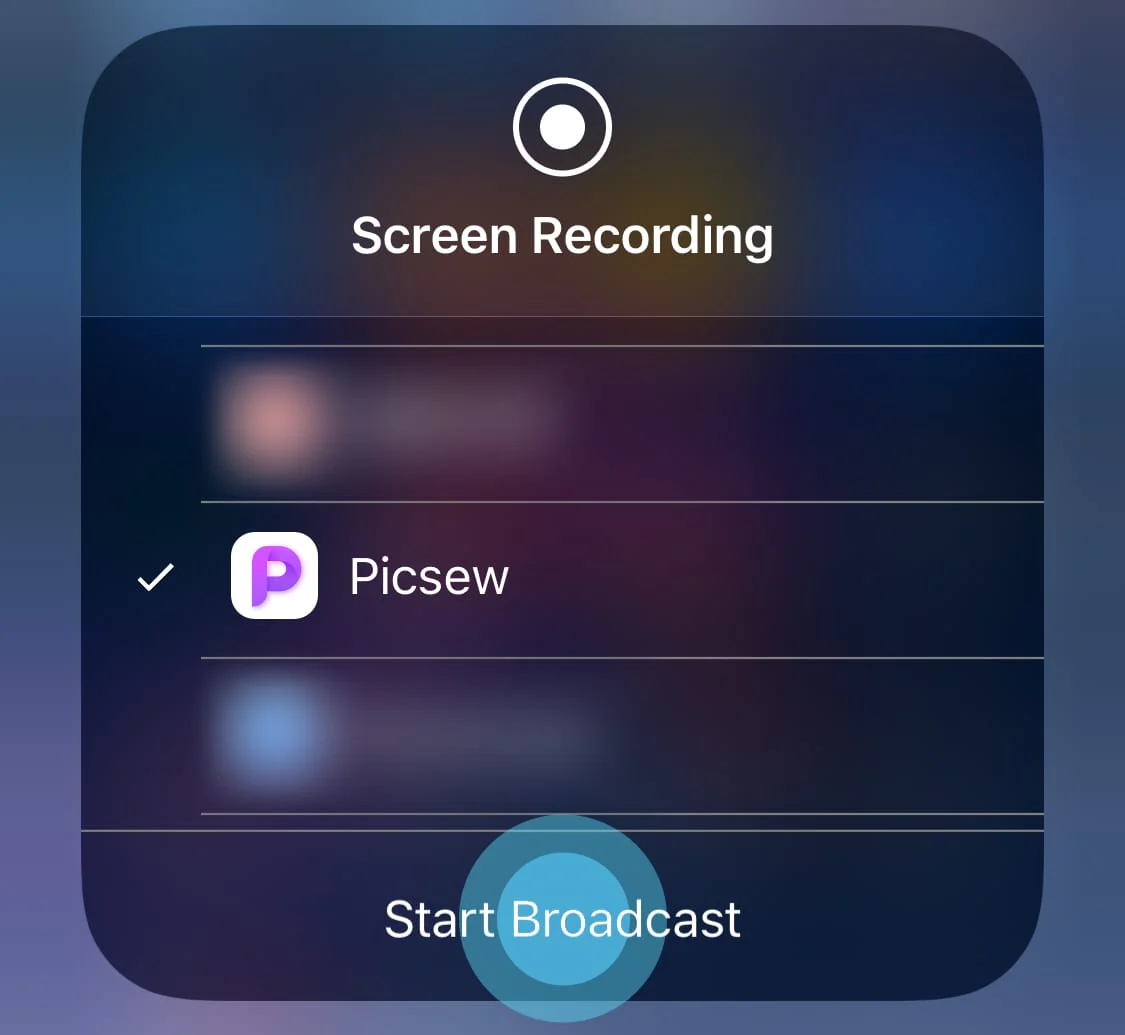
Dans la liste de diffusion, sélectionnez Picsew, puis touchez Commencer le partage ou Lancer la diffusion.
Répétez les étapes 2-3 chaque fois que vous voulez utiliser la capture d’écran défilante. Si vous touchez directement le bouton Enregistrement de l’écran, la fonction système d’enregistrement de l’écran sera utilisée.
Astuce
Si Picsew n’apparaît pas, supprimez la commande Enregistrement de l’écran du centre de contrôle, puis ajoutez-la de nouveau.
Si Picsew apparaît, mais ne peut pas être sélectionné, démarrez puis arrêtez une fois l’enregistrement de l’écran du système.
S’il reste indisponible, redémarrez votre appareil et réessayez.
-
Un compte à rebours de 3 secondes commence, mais il peut ne pas être visible sur les versions récentes du système. Sans attendre la fin du compte à rebours, revenez immédiatement à l’app dans laquelle vous voulez créer une capture longue. Un
 apparaît ensuite en haut de l’écran. Ne commencez pas à faire défiler le contenu avant son apparition.
 -
Continuez à faire défiler le contenu. Vous pouvez terminer la capture d’écran défilante de l’une des façons suivantes :
- Fin automatique est activée par défaut. Lorsque vous arrivez à la fin, arrêtez de faire défiler, levez le doigt et laissez l’écran immobile. Picsew terminera la capture d’écran défilante après le délai sélectionné. Pour le modifier, touchez le délai sous Fin automatique dans les réglages de Picsew.
- Touchez le en haut de l’écran pour terminer la capture d’écran défilante.
- En plein écran, le système peut masquer le , mais Fin automatique continue de fonctionner. Si vous l’avez désactivée et ne pouvez pas toucher l’icône, activez Secouer pour terminer, puis secouez votre appareil lorsque vous arrivez à la fin.
Une fois la capture d’écran défilante terminée, ouvrez Picsew pour voir la capture longue complète.
Astuce
Ne faites pas défiler le contenu trop vite. Sans zone de chevauchement entre les images successives, la capture d’écran défilante peut échouer.
Astuce
Si l’enregistrement de l’écran se ferme anormalement, ou si le résultat de la capture d’écran défilante ne s’affiche pas après le retour dans l’app, essayez de redémarrer l’appareil.
-
Pour recevoir une notification à la fin de la capture d’écran défilante, activez Notification de fin dans les réglages de Picsew. Si Autoriser les notifications s’affiche à la place, touchez cette option et autorisez d’abord les notifications.
Picsew envoie cette notification uniquement lorsque vous touchez le
en haut de l’écran pour terminer la capture d’écran défilante. Elle n’est pas envoyée si la capture se termine avec Fin automatique ou Secouer pour terminer.
Convertir une vidéo d’enregistrement de l’écran
Picsew détecte la vidéo d’enregistrement de l’écran la plus récente et la convertit en capture longue. Si la capture d’écran défilante ne crée pas de capture longue, essayez d’utiliser la fonction système d’enregistrement de l’écran, puis ouvrez Picsew une fois la vidéo enregistrée pour terminer la conversion.
Comment supprimer "AssistiveTouch"?
En suivant les étapes ci-dessous, vous pouvez supprimer "AssistiveTouch" avec une forte probabilité.
- Placez "AssistiveTouch" en bas de l’écran avant le début de l’enregistrement de l’écran.
- Lancez l’enregistrement de l’écran. Lorsque le apparaît en haut de l’écran, ne faites pas défiler le contenu; déplacez seulement "AssistiveTouch" vers le haut de l’écran.
- Commencez à faire défiler.