スクロールキャプチャ
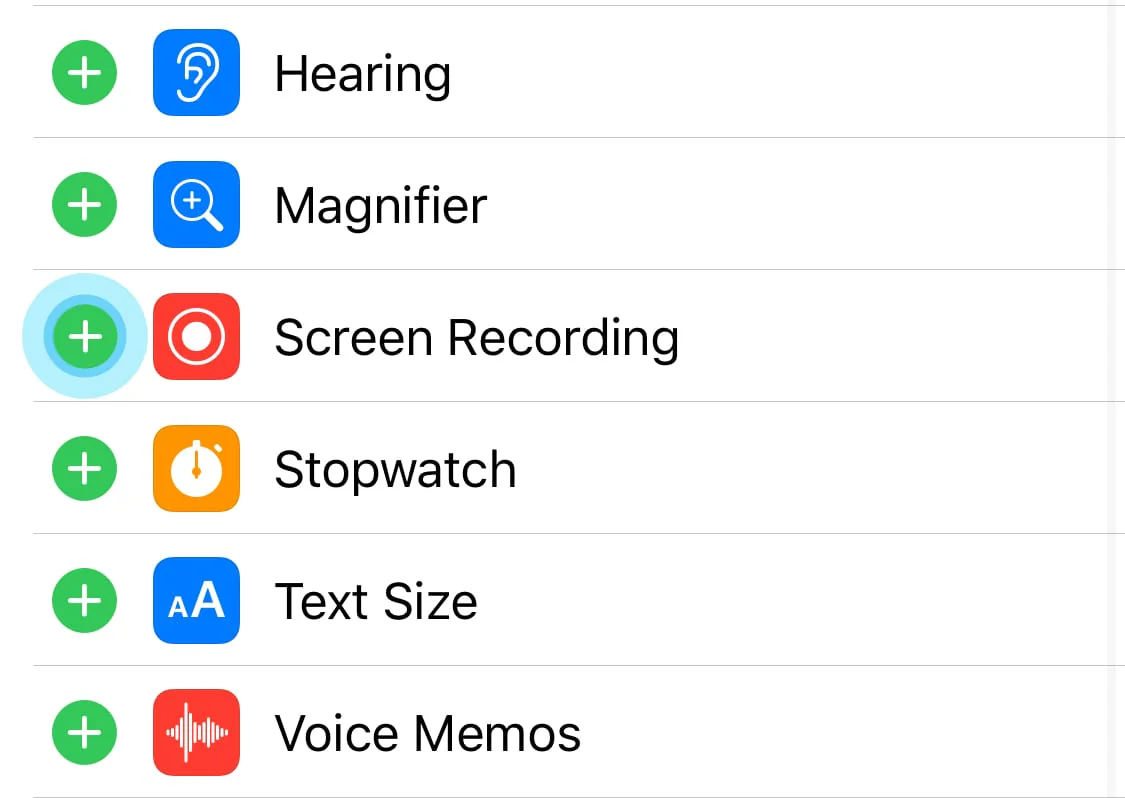
画面収録を有効にする
画面をスクロールするだけで、Picsewが内容を1枚のロングスクショにまとめます。スクリーンショットを1枚ずつ撮って結合する必要はありません。初めてスクロールキャプチャを使用する前に、以下の手順でシステムの 画面収録 をコントロールセンターに追加してください。
-
コントロールセンターの空白部分を長押しします
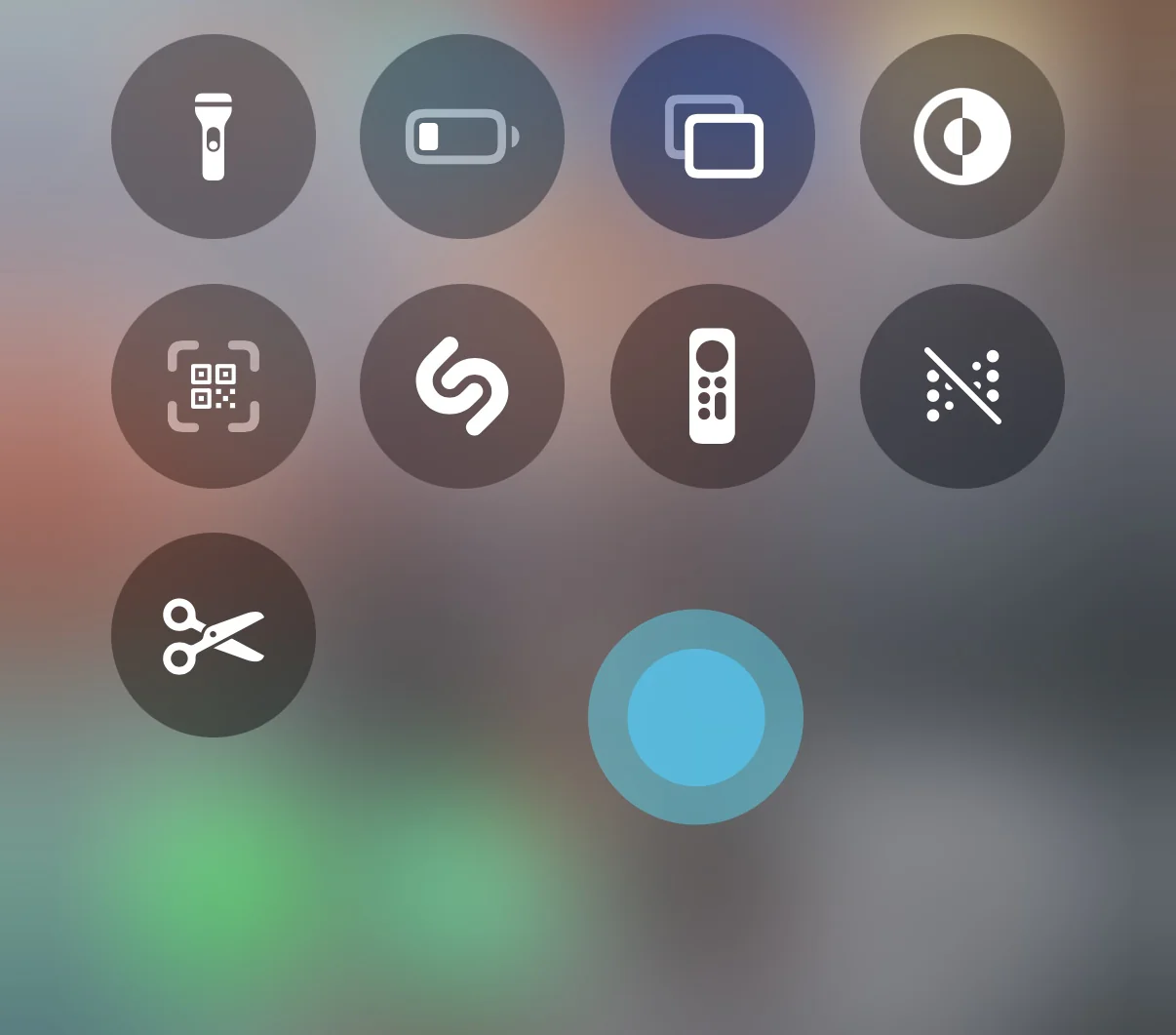
-
コントロールを追加 をタップします
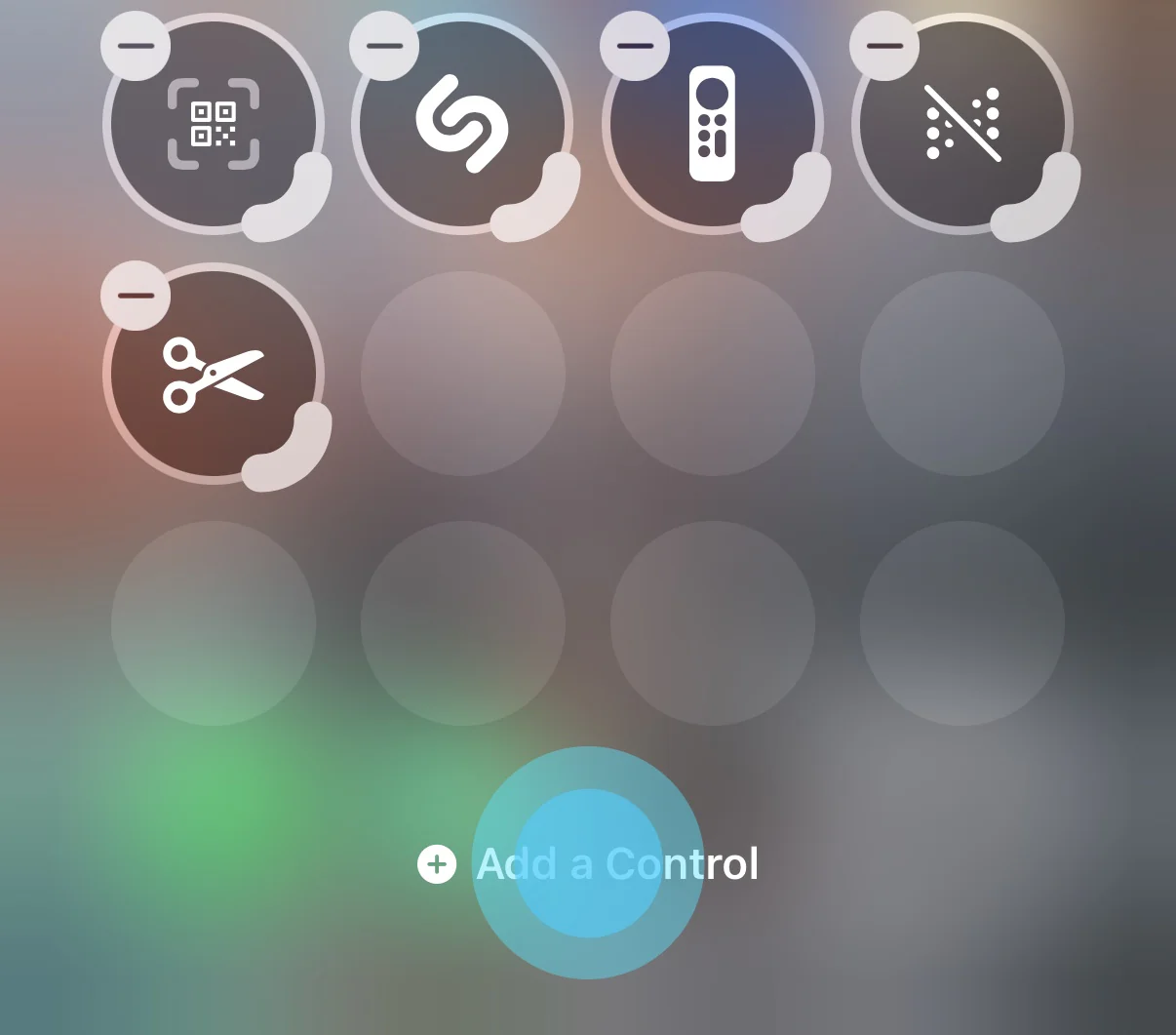
-
画面収録 を選択します
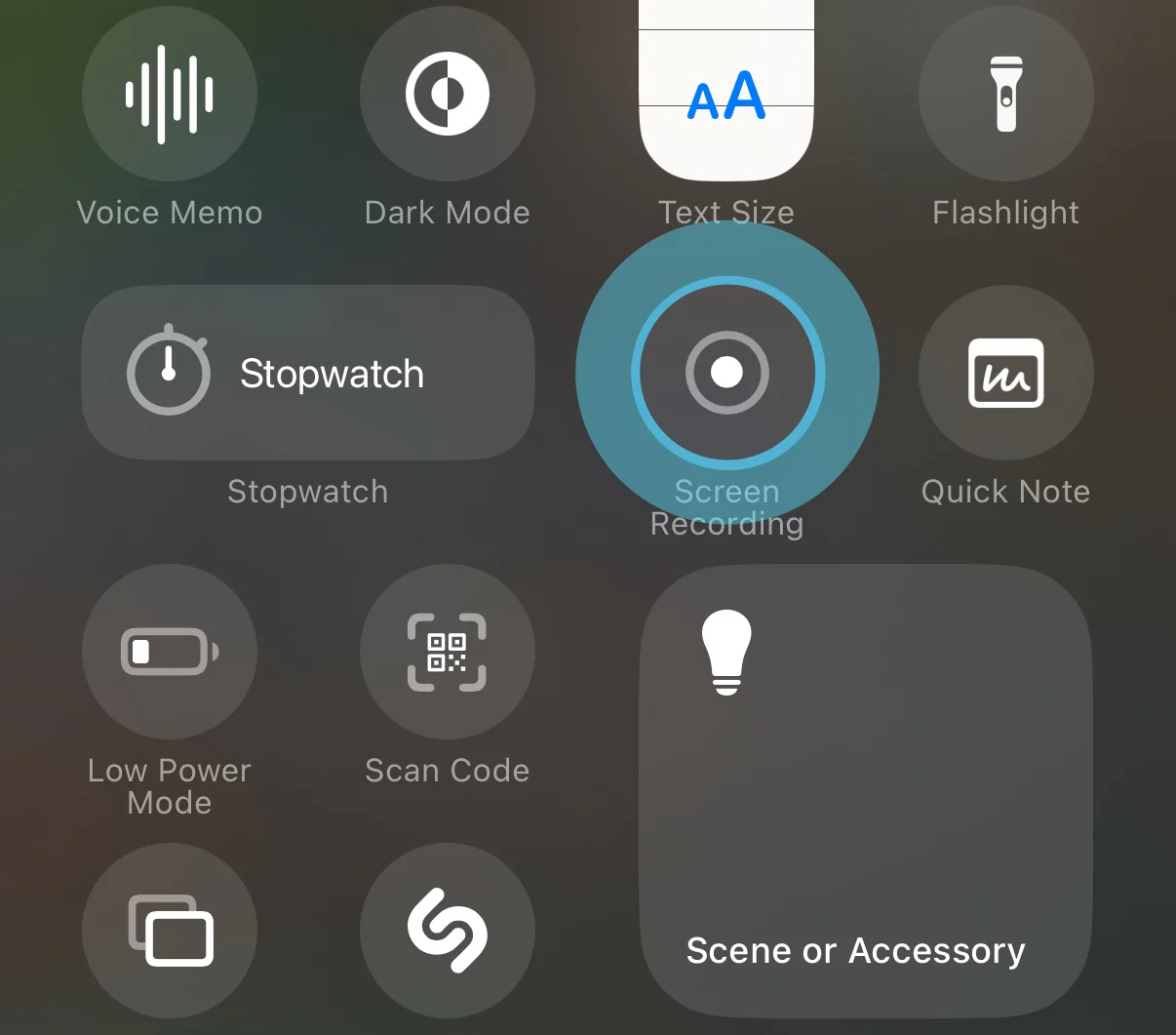
-
システムの 設定 アプリを開き、 コントロールセンター をタップします。
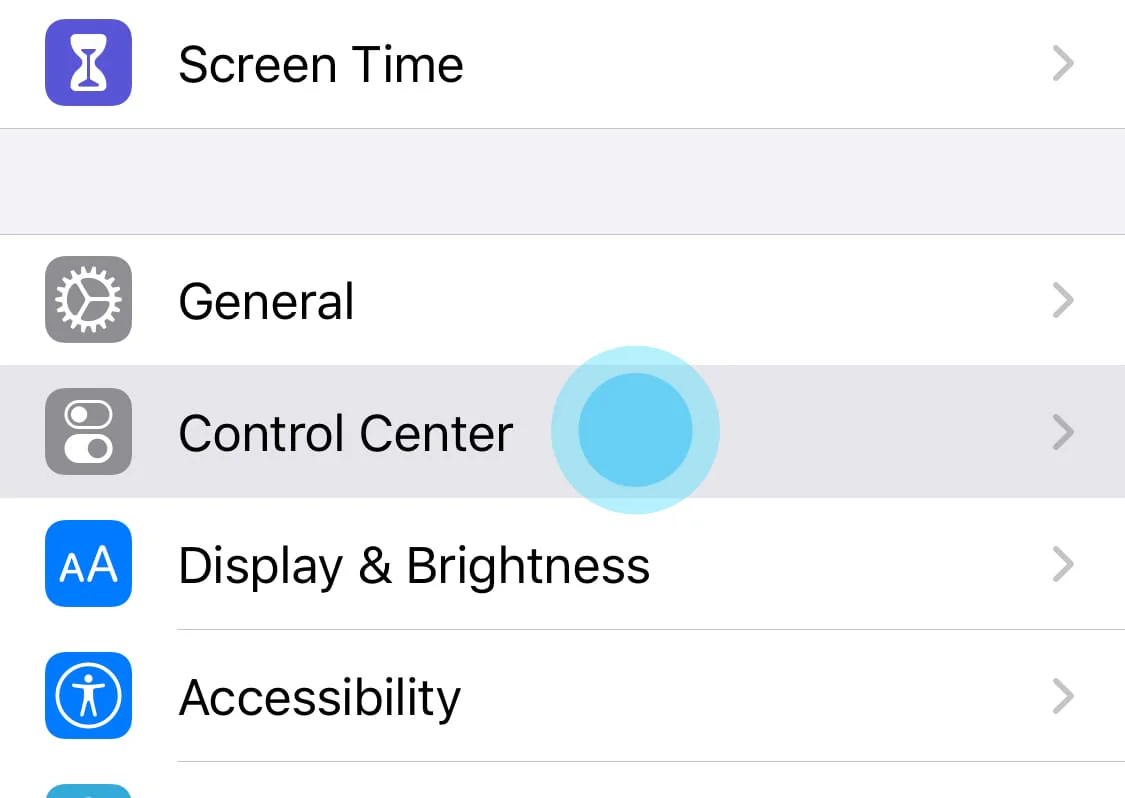
-
画面収録 を有効にします。
スクロールキャプチャを使用する
-
ロングスクショを撮りたいアプリを事前に開き、コンテンツの最初の位置を確認します。Picsewは上から下へのスクロール、下から上へのスクロール、さらに前後のスクロールもサポートしているため、初期位置は上部でも下部でも構いません。
-
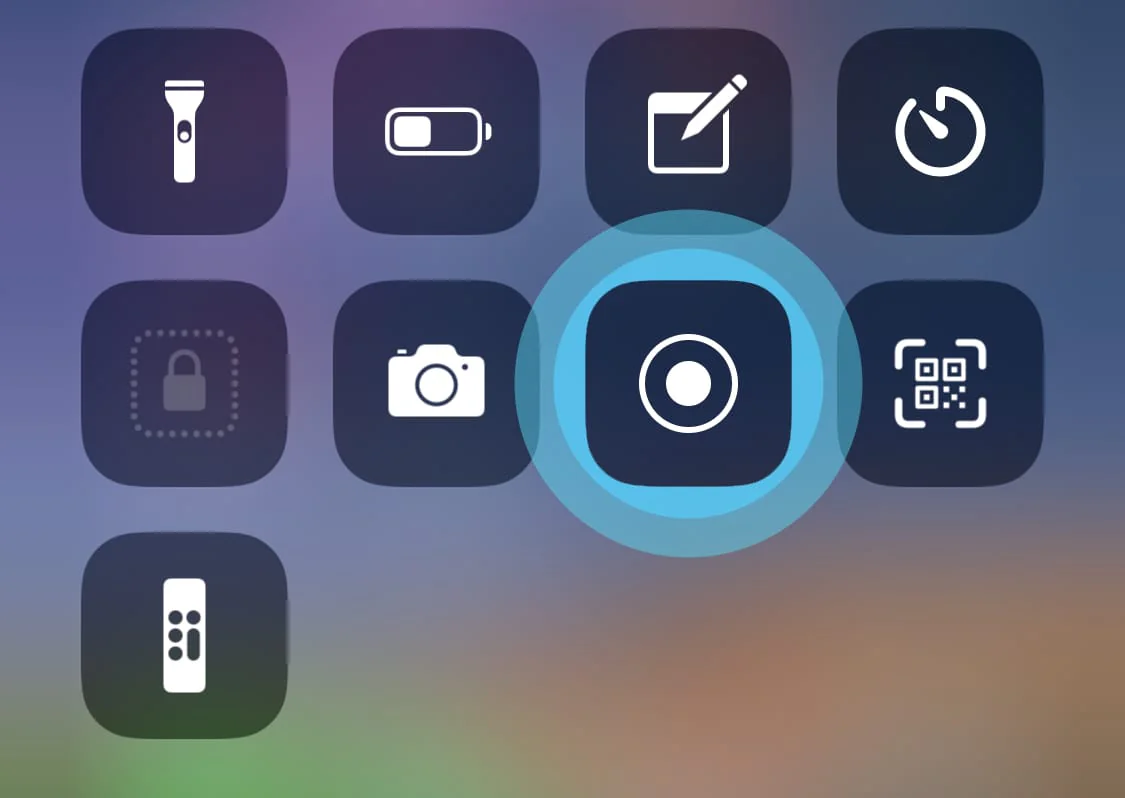
コントロールセンターを開き、 画面収録 ボタンを長押し(または強く押し)します。
-
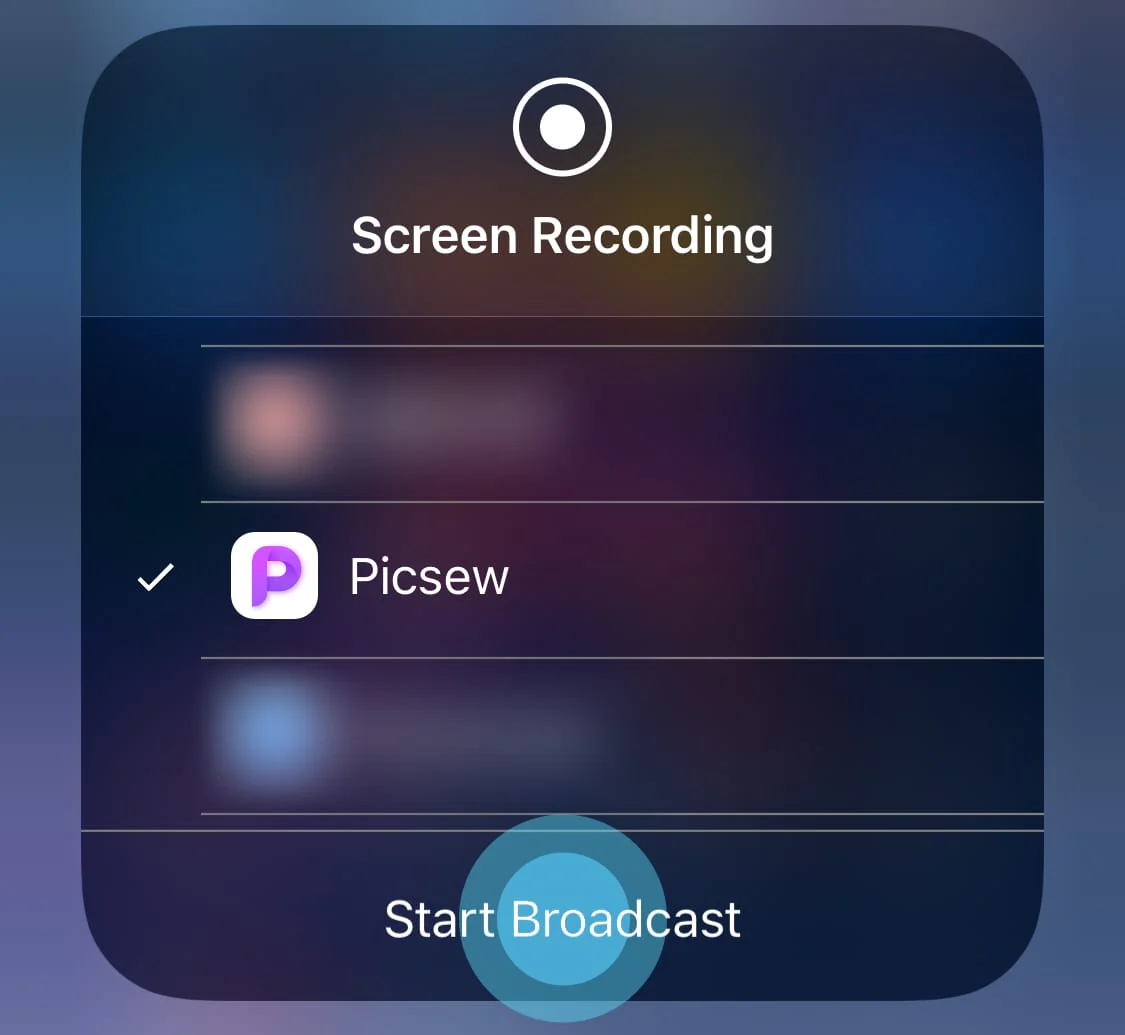
ブロードキャストリストで Picsew を選択し、共有を開始 または ブロードキャストを開始 をタップします。
スクロールキャプチャを使用するたびに手順2-3を繰り返してください。 画面収録 ボタンを直接タップすると、システムの画面収録機能が使用されます。
ヒント
Picsewが見つからない場合は、コントロールセンターから 画面収録 コントロールを削除し、もう一度追加してください。
Picsewが表示されても選択できない場合は、システムの画面収録を一度開始して停止してください。
それでも使用できない場合は、デバイスを再起動してからもう一度お試しください。
-
3秒間のカウントダウンが始まりますが、新しいシステムでは表示されないことがあります。カウントダウンが終わるのを待たず、すぐに ロングスクショを撮りたいアプリに戻ってください。その後、画面上部に
 が表示されます。この表示が出るまでは画面コンテンツのスクロールを開始しないでください。
 -
画面のコンテンツをスクロールします。スクロールキャプチャは、次のいずれかの方法で終了できます。
- 自動終了 はデフォルトでオンです。最後までスクロールしたら指を離し、画面を動かさずに待ちます。選択した時間が経過すると、Picsewがスクロールキャプチャを自動で終了します。待ち時間は、Picsewの設定で 自動終了 の下にある時間をタップして変更できます。
- 画面上部のをタップしてスクロールキャプチャを終了します。
- フルスクリーン表示では、システムがを隠すことがありますが、自動終了 はそのまま動作します。自動終了をオフにしていてアイコンをタップできない場合は、シェイクして終了 をオンにし、最後までスクロールしたらデバイスを振ります。
スクロールキャプチャが終了したら、Picsewを開いて完成したロングスクショを確認します。
ヒント
コンテンツを速くスクロールしすぎないでください。連続する画面に重なる領域がないと、スクロールキャプチャが失敗することがあります。
ヒント
画面収録が予期せず終了した場合や、アプリに戻ってもスクロールキャプチャの結果が表示されない場合は、デバイスを再起動してください。
-
スクロールキャプチャの終了時に通知を受け取るには、Picsewの設定で 完了時に通知 をオンにします。代わりに 通知を許可 と表示されている場合は、タップして通知を許可してください。
Picsewが完了通知を送信するのは、画面上部の
をタップしてスクロールキャプチャを終了した場合だけです。自動終了 または シェイクして終了 で終了した場合は送信されません。
画面収録ビデオを変換する
Picsewは最新の画面収録ビデオを検出し、ロングスクショに変換します。スクロールキャプチャでロングスクショを作成できない場合は、システムの画面収録機能でビデオを保存してからPicsewを開き、変換を完了してください。
"AssistiveTouch"を除去する方法
以下の手順に従うことで、"AssistiveTouch"を高い確率で除去できます。
- 画面収録開始前に"AssistiveTouch"を画面下部に配置します。
- 画面収録を開始し、画面上部にが表示されたら、コンテンツをスクロールせず、"AssistiveTouch"のみを画面上部に移動します。
- スクロールを開始します。