捲動截圖
啟用螢幕錄製
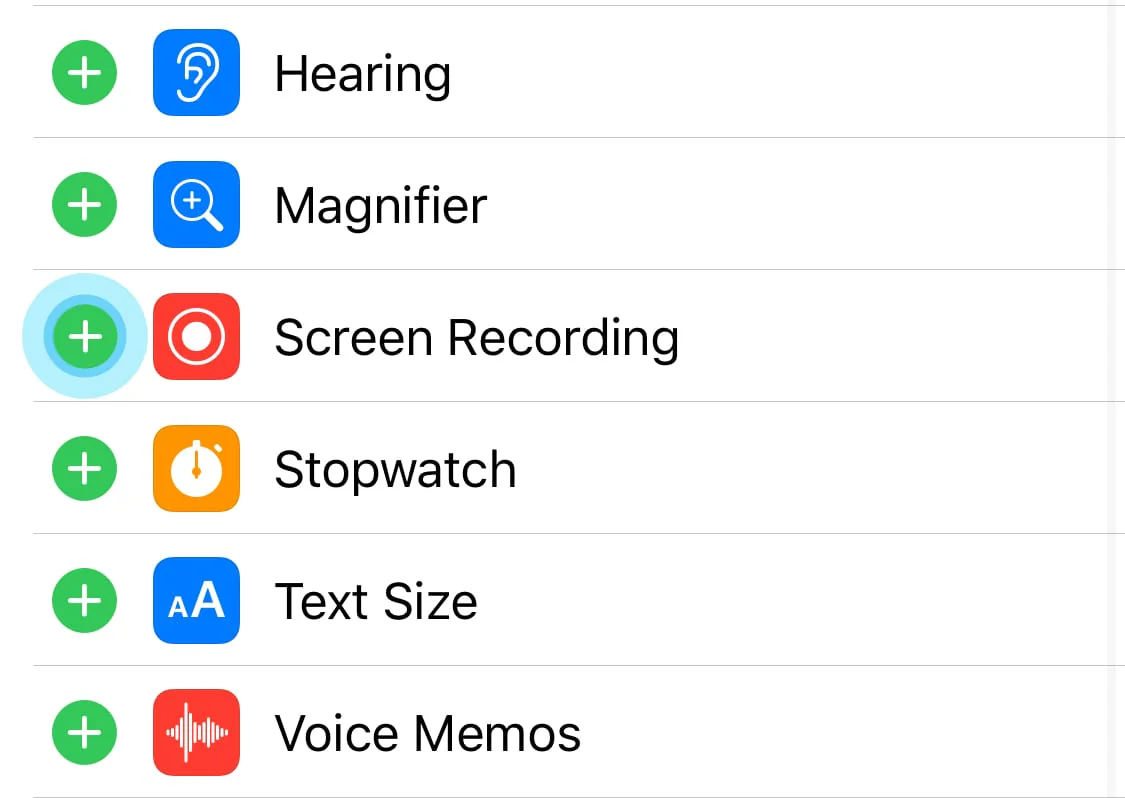
只要捲動畫面,即可自動製作一張完整的長截圖,不必逐張截圖再拼接。首次使用捲動截圖前,請按照以下步驟將系統的 螢幕錄製 加入控制中心;如果已經加入,可以跳過。
-
長按控制中心的任何空白處
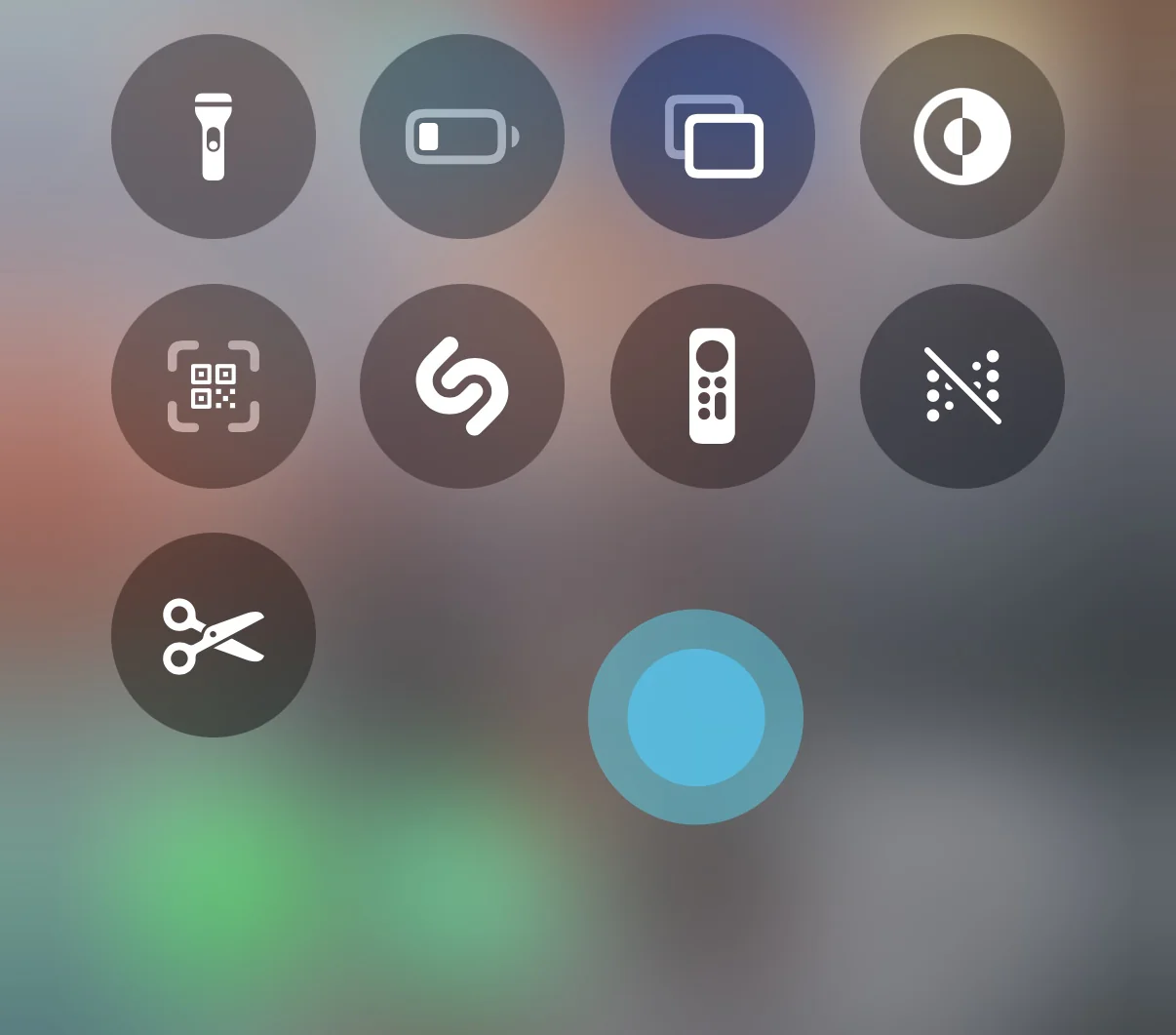
-
點一下 加入控制項
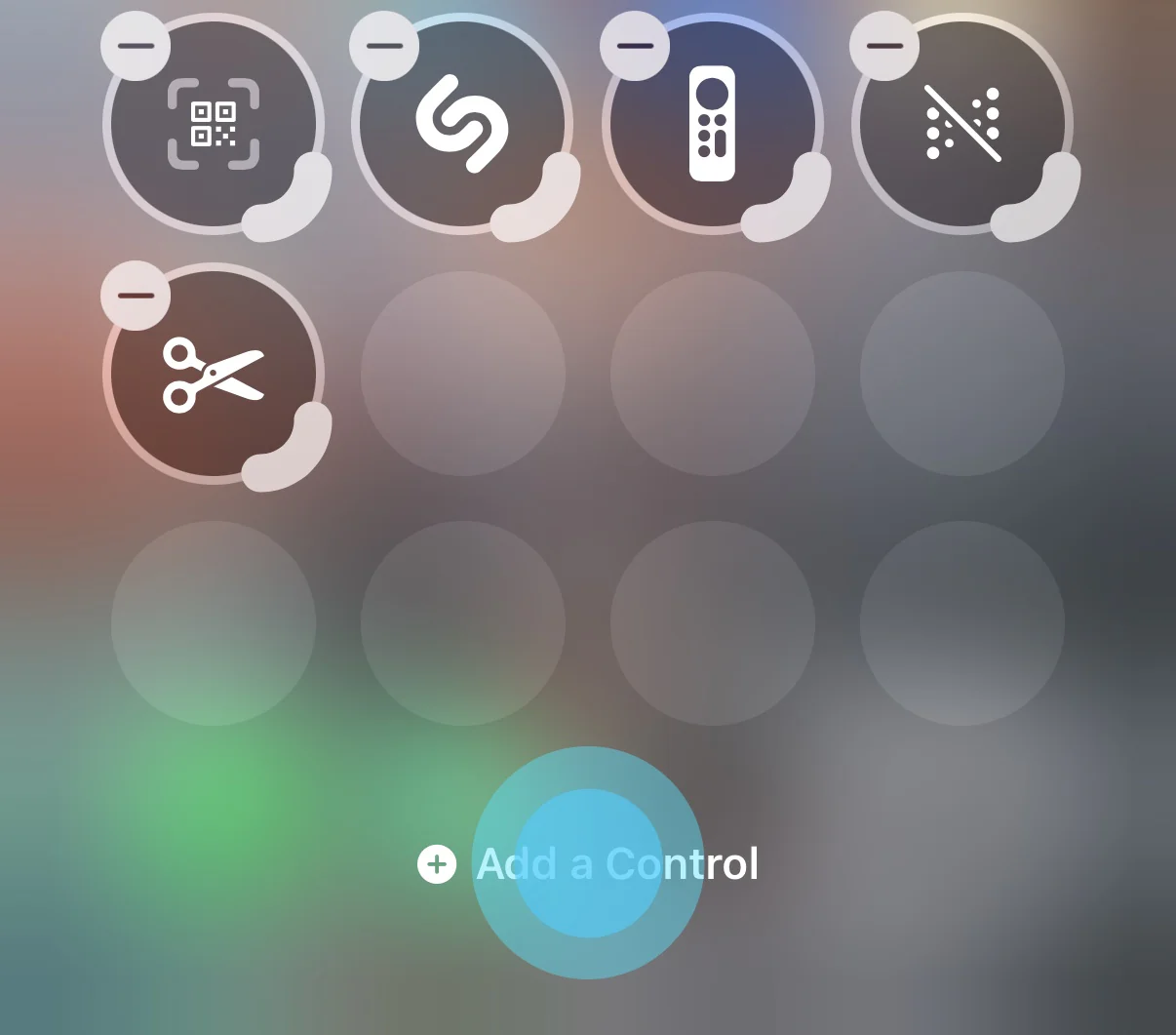
-
選擇 螢幕錄製
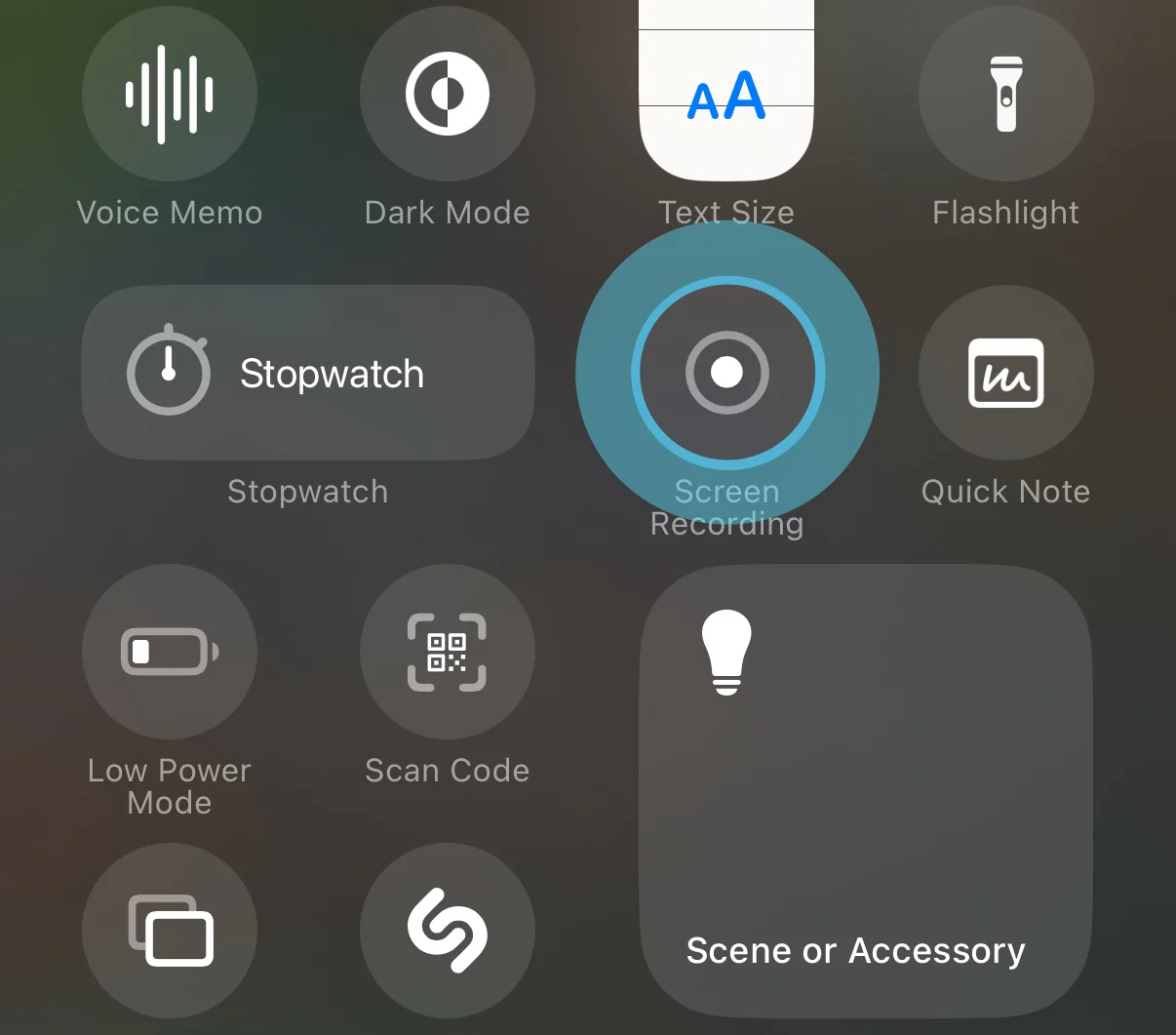
-
開啟系統的 設定 App,點一下 控制中心。
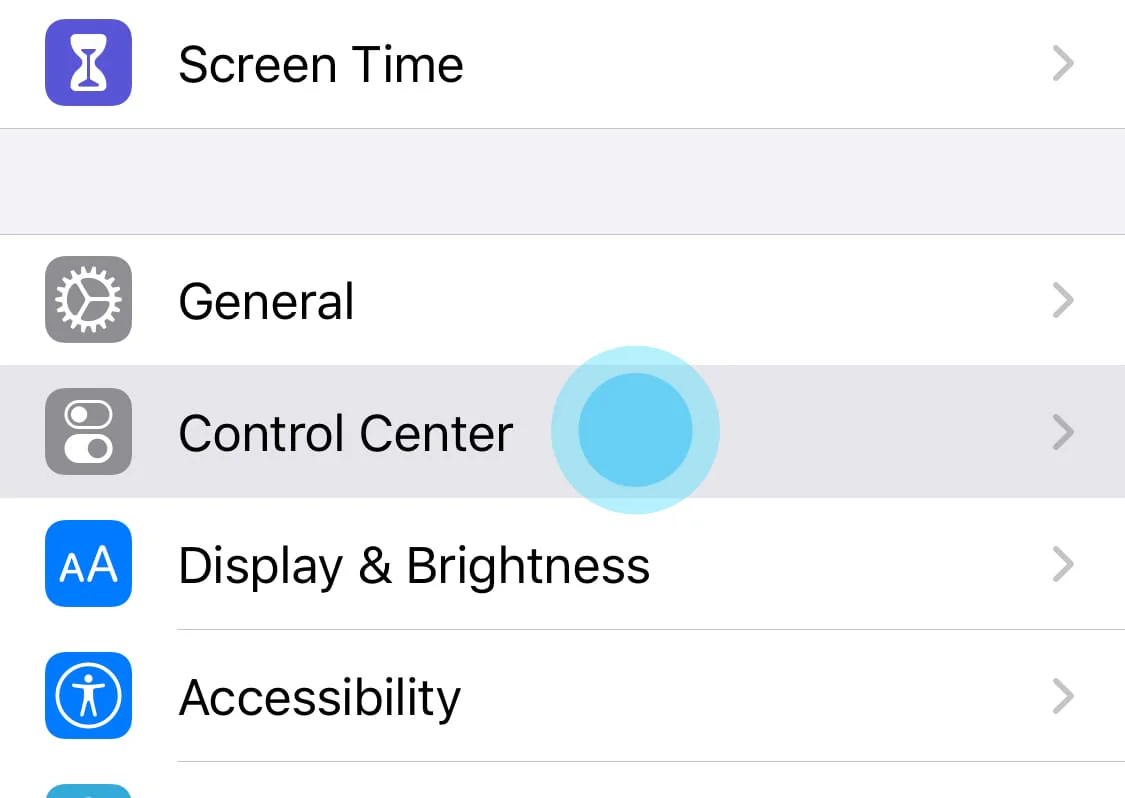
-
啟用 螢幕錄製。
使用捲動截圖
-
預先開啟想要截圖的 App,定位到內容的起始位置。Picsew 支援從上往下捲動,也支援從下往上捲動,甚至支援來回捲動,所以起始位置可以是最上方也可以是最下方。
-
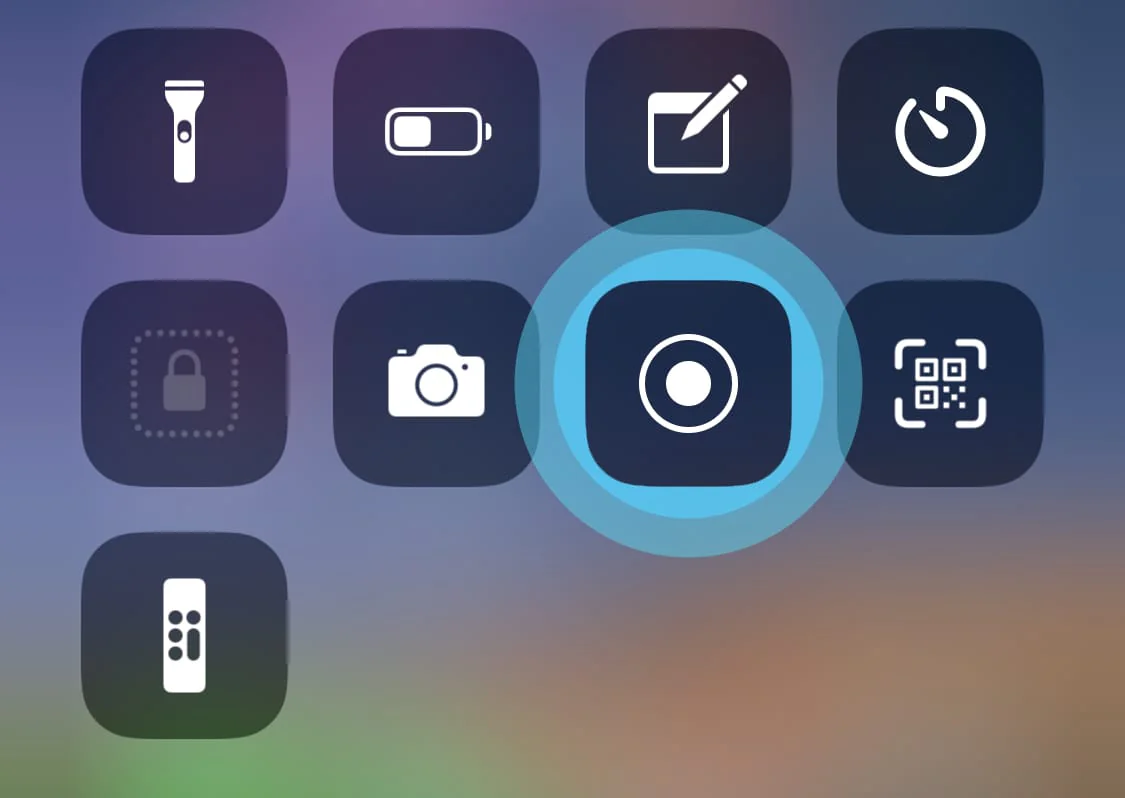
開啟控制中心,長按 螢幕錄製 按鈕。
-
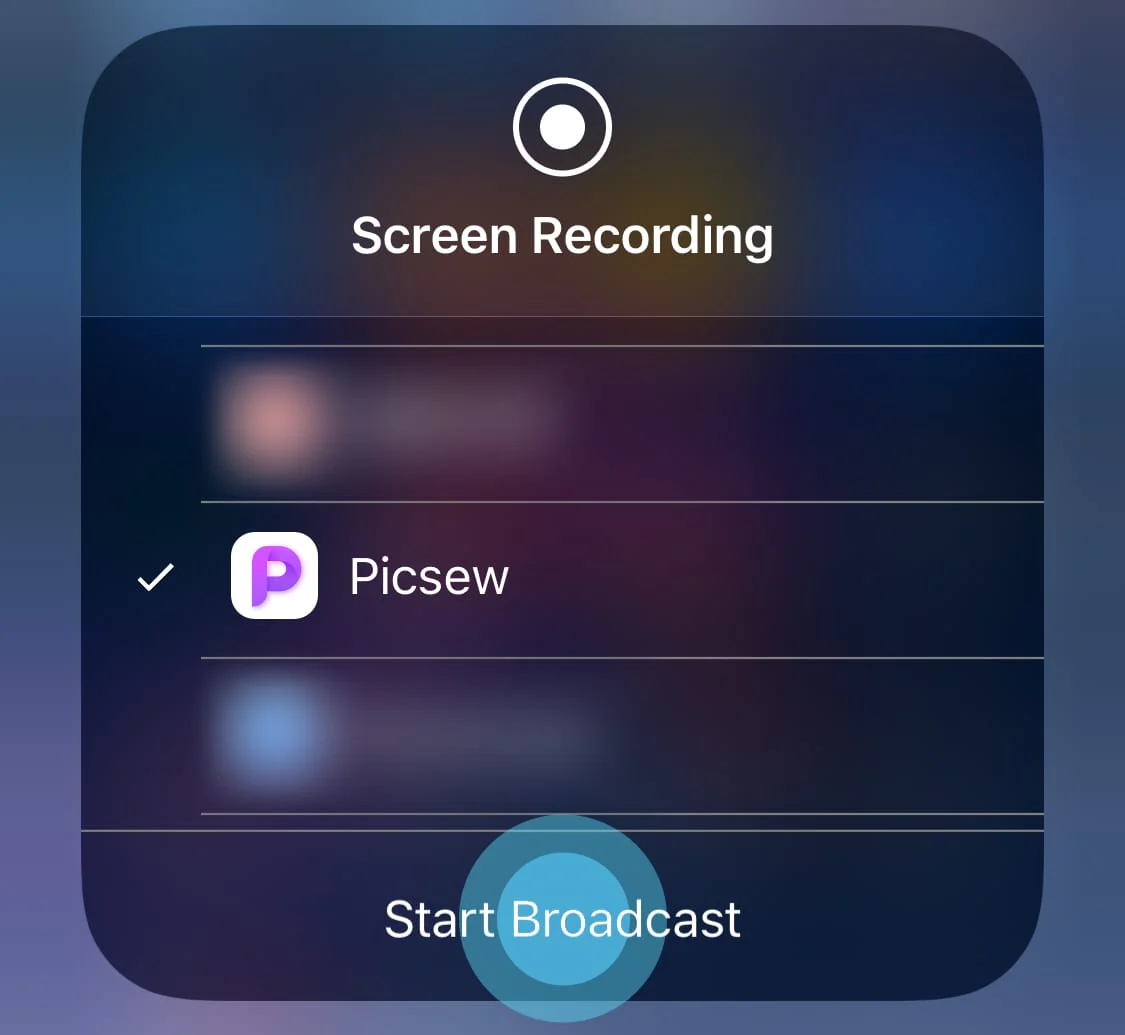
在直播列表中選擇 Picsew,然後點一下 開始共享 或 開始直播。
每次使用捲動截圖都需要重複步驟 2-3。如果直接點一下 螢幕錄製 按鈕,會使用系統的螢幕錄製功能。
提示
如果找不到 Picsew,請從控制中心移除 螢幕錄製 控制項目,然後重新加入。
如果看得到但無法選取 Picsew,請先使用系統的螢幕錄製功能完成一次錄製。
如果還是無法使用,請重新啟動裝置後再試。
-
接著會開始 3 秒倒數,但在新版系統上可能看不到倒數。這時請 立刻 回到你要截圖的 App,不要等待倒數結束。螢幕頂端隨後會出現
 ;在這個標記出現前不要捲動螢幕內容。
 -
持續捲動螢幕內容,可用以下任一方式結束捲動截圖:
- 自動結束 預設為開啟。捲動到結尾後放開手指並讓畫面保持不動,等待所選時間,Picsew 就會自動結束捲動截圖。若要調整等待時間,可在 Picsew 設定中點一下 自動結束 下方的時間。
- 點一下螢幕頂端的 來結束捲動截圖。
- 全螢幕顯示時,系統可能不會顯示 ,但 自動結束 仍會正常運作。如果已關閉自動結束,又無法點一下圖示,請開啟 搖一搖來結束,捲動到結尾後搖一搖裝置。
捲動截圖結束後,開啟 Picsew 即可查看完整長截圖。
提示
捲動內容時請不要太快。請確保連續畫面之間有重疊區域,否則捲動截圖可能會失敗。
提示
如果螢幕錄製異常結束,或回到 App 後沒有顯示捲動截圖的結果,請嘗試重新啟動裝置。
-
想在捲動截圖結束時收到提醒,可在 Picsew 設定中開啟 完成時傳送通知。如果這裡顯示 允許傳送通知,請先點一下並依照系統提示允許通知。
只有點一下螢幕頂端的
來結束捲動截圖時,Picsew 才會傳送完成通知。使用 自動結束 或 搖一搖來結束 結束時不會傳送。
轉換螢幕錄製影片
Picsew 會偵測最近的螢幕錄製影片,然後將它轉換為長截圖。如果捲動截圖無法製作長截圖,可以改用系統的螢幕錄製功能,成功儲存影片後再開啟 Picsew 完成轉換。
如何消除「輔助觸控」?
按照下面步驟操作,大多可以消除「輔助觸控」。
- 開始螢幕錄製前,先將「輔助觸控」放在螢幕最下方。
- 開始螢幕錄製,看到螢幕頂端的 後,不要捲動內容,只將「輔助觸控」移到螢幕最上方。
- 開始捲動內容。