الالتقاط بالتمرير
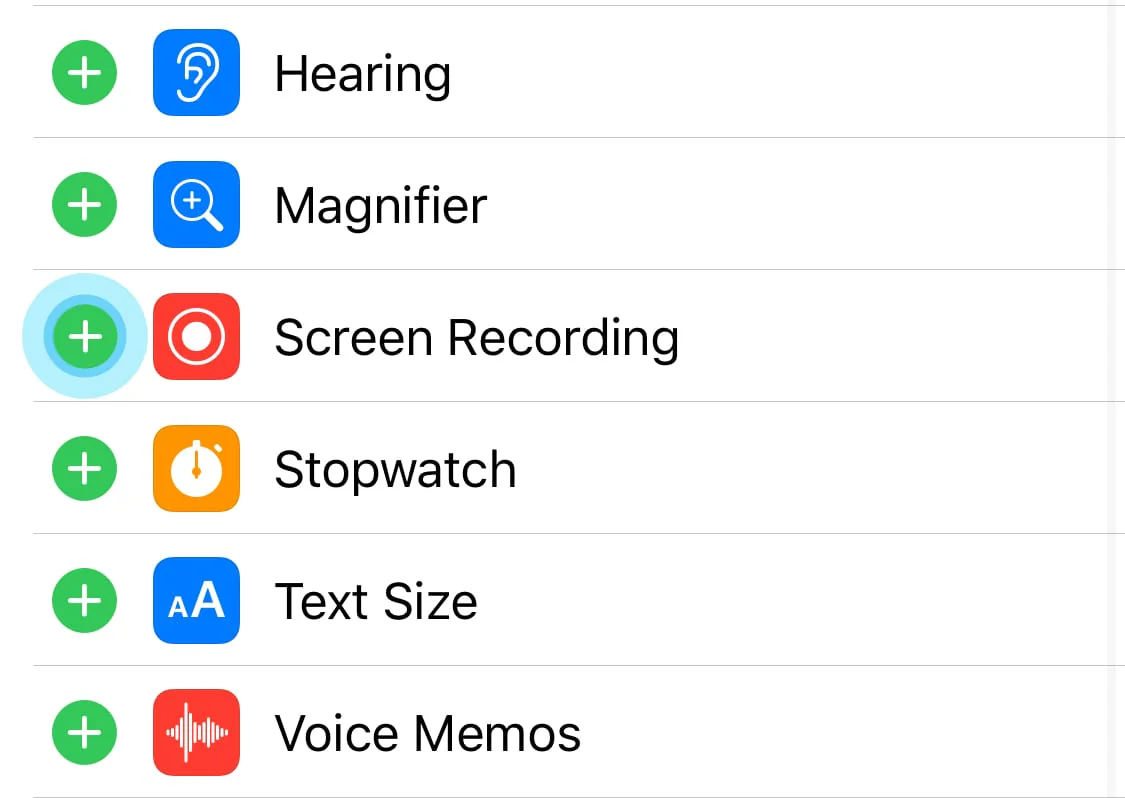
تفعيل تسجيل الشاشة
ما عليك سوى تمرير المحتوى، وسيحوّله Picsew تلقائيًا إلى لقطة شاشة طويلة واحدة، من دون الحاجة إلى التقاط لقطات الشاشة ودمجها واحدة تلو الأخرى. قبل استخدام الالتقاط بالتمرير، اتبع الخطوات أدناه لإضافة عنصر تحكم تسجيل الشاشة في النظام.
-
اضغط مطولاً على أي منطقة فارغة في مركز التحكم.
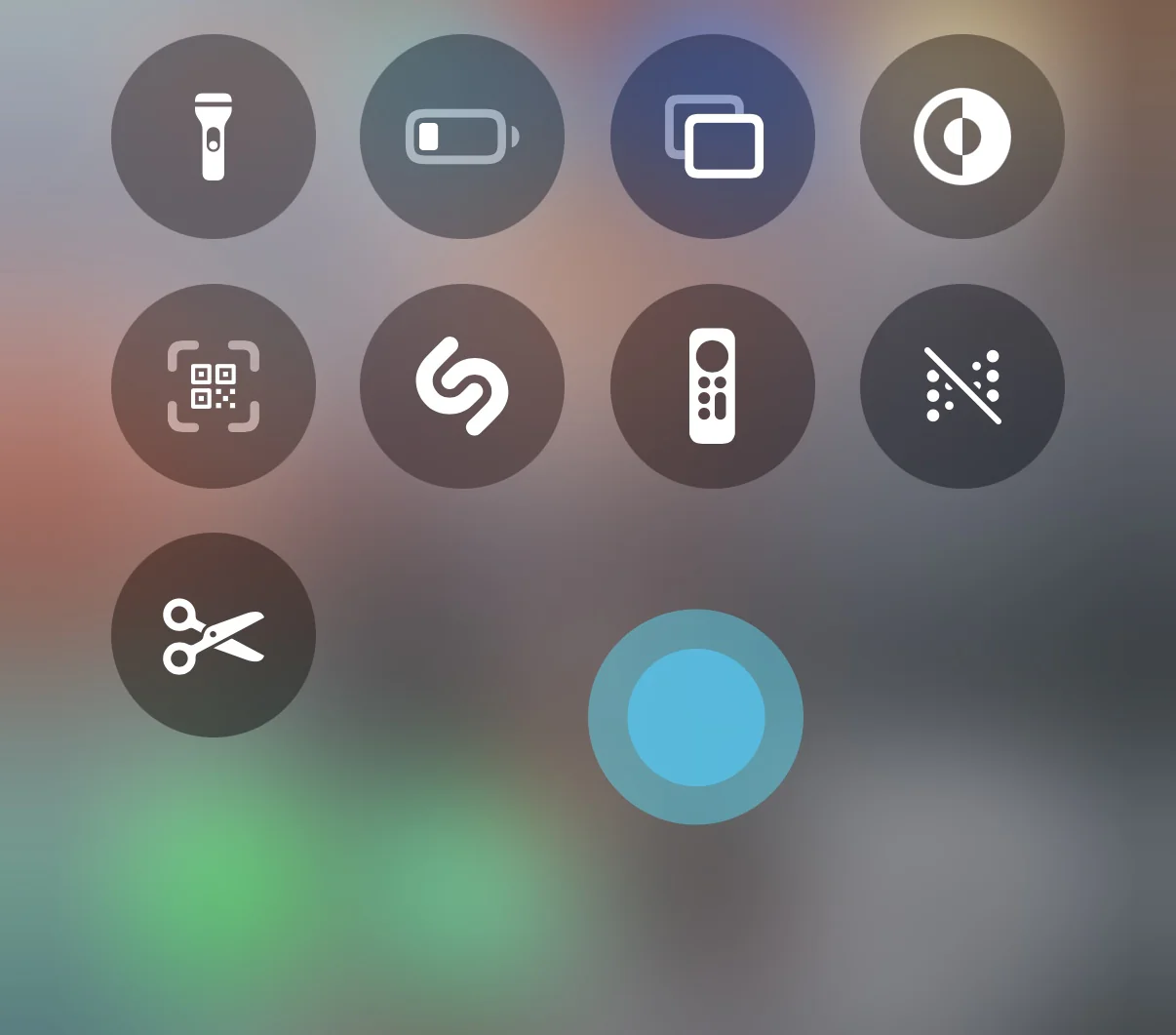
-
اضغط إضافة عنصر تحكم.
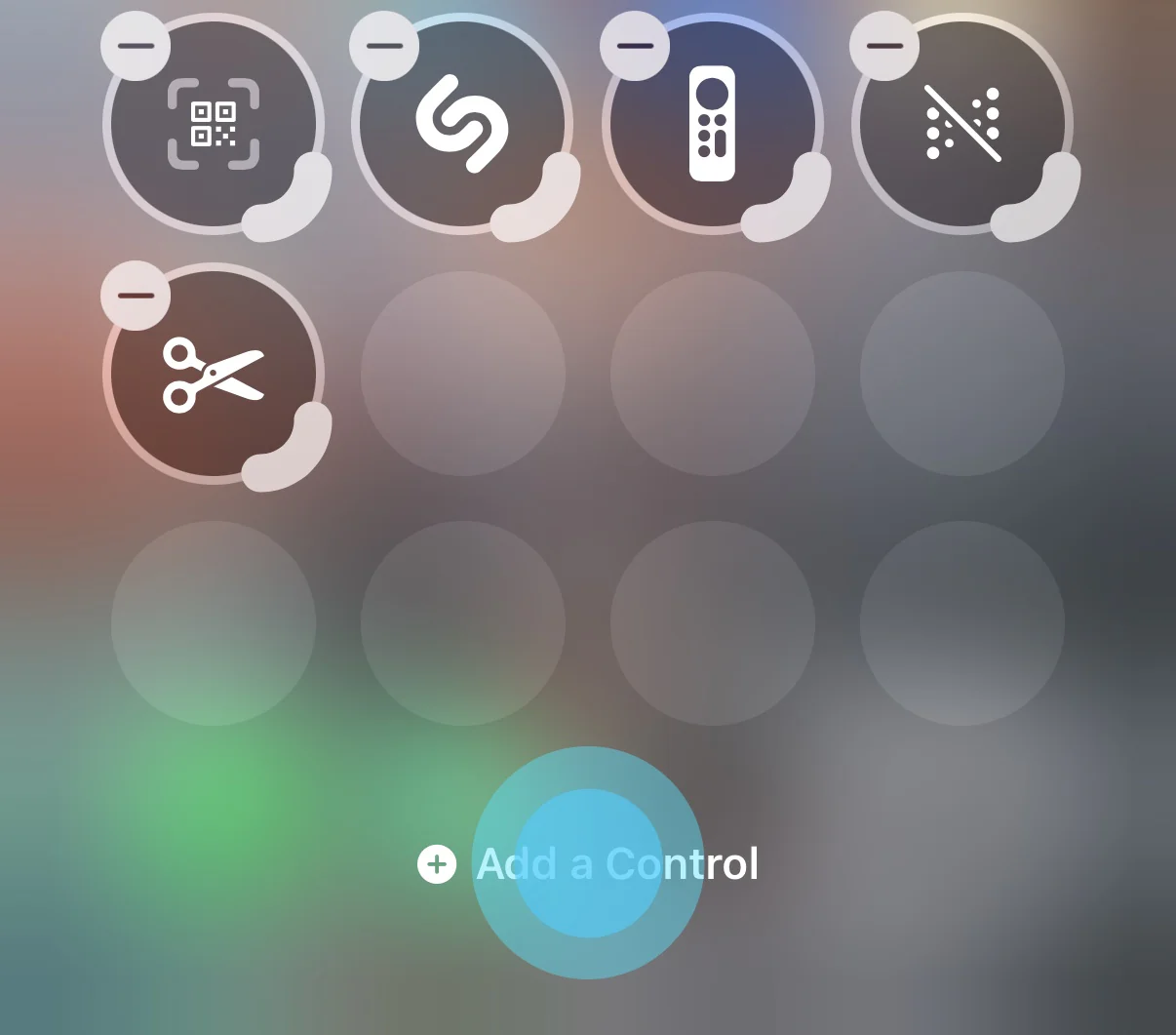
-
اختر تسجيل الشاشة.
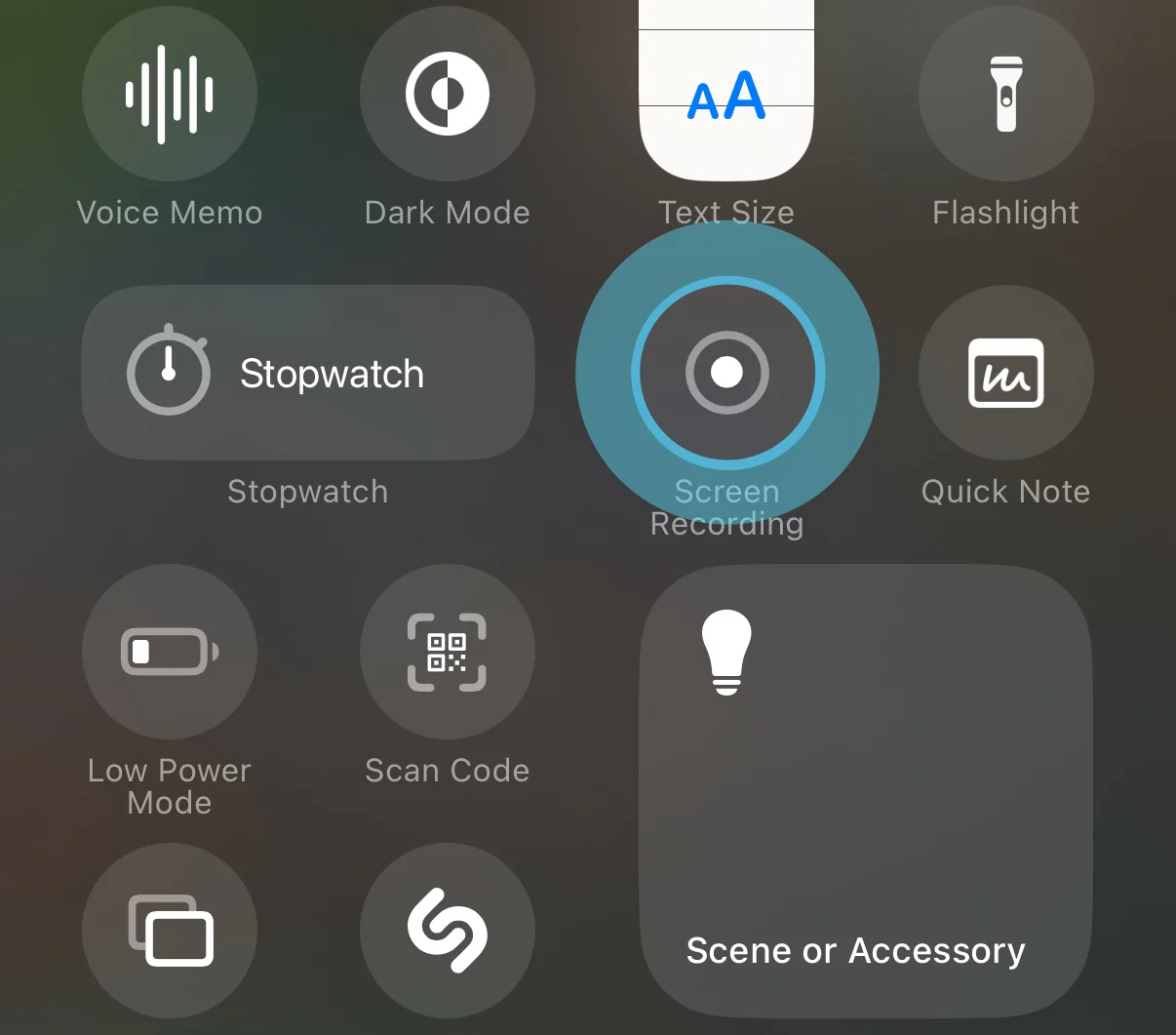
-
افتح تطبيق الإعدادات في النظام واضغط مركز التحكم.
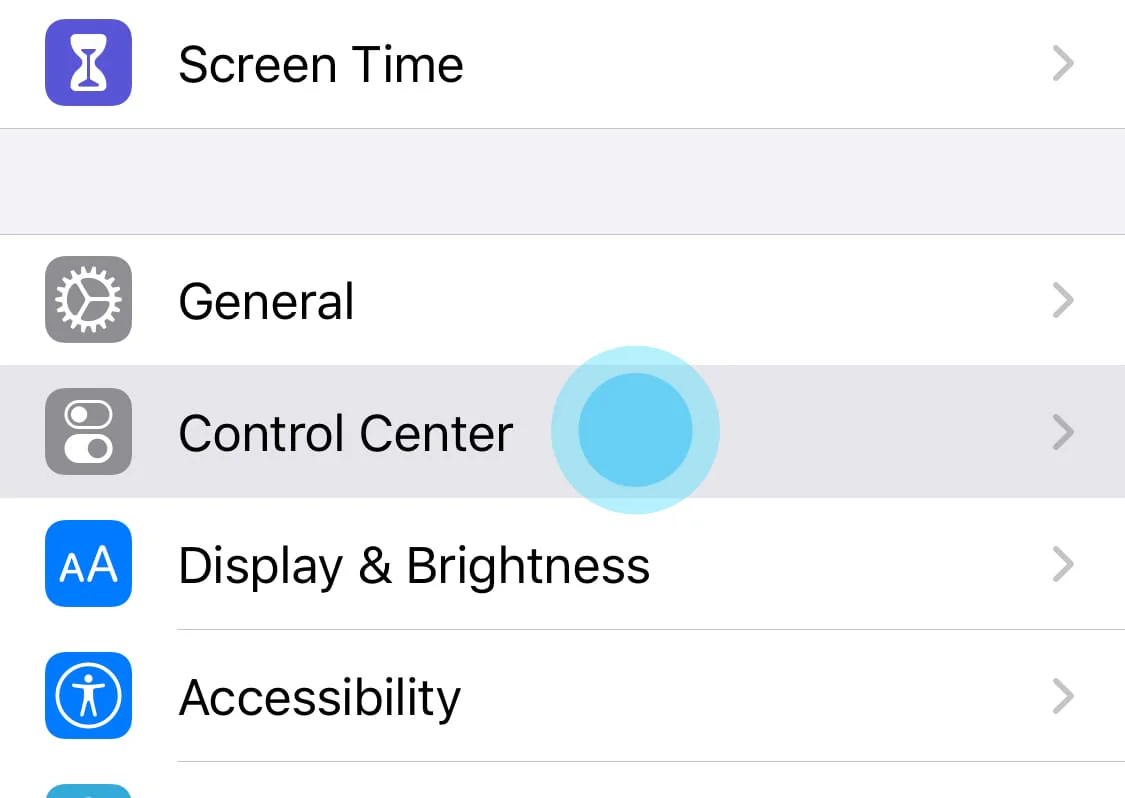
-
فعّل تسجيل الشاشة.
استخدام الالتقاط بالتمرير
-
افتح مسبقاً التطبيق الذي تريد إنشاء لقطة شاشة طويلة فيه وانتقل إلى بداية المحتوى. يدعم Picsew التمرير من الأعلى إلى الأسفل أو من الأسفل إلى الأعلى، بل وحتى التمرير ذهاباً وإياباً، لذلك يمكن أن يكون موضع البداية في الأعلى أو الأسفل.
-
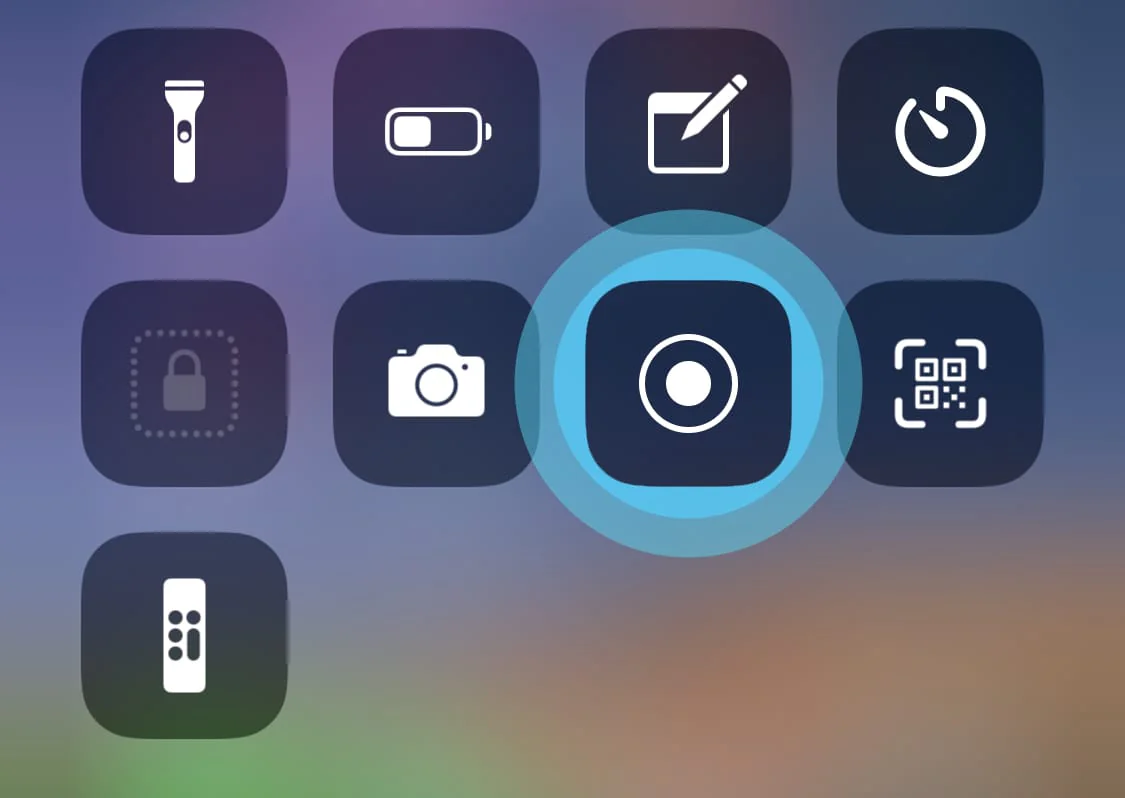
افتح مركز التحكم واضغط مطولاً على زر تسجيل الشاشة.
-
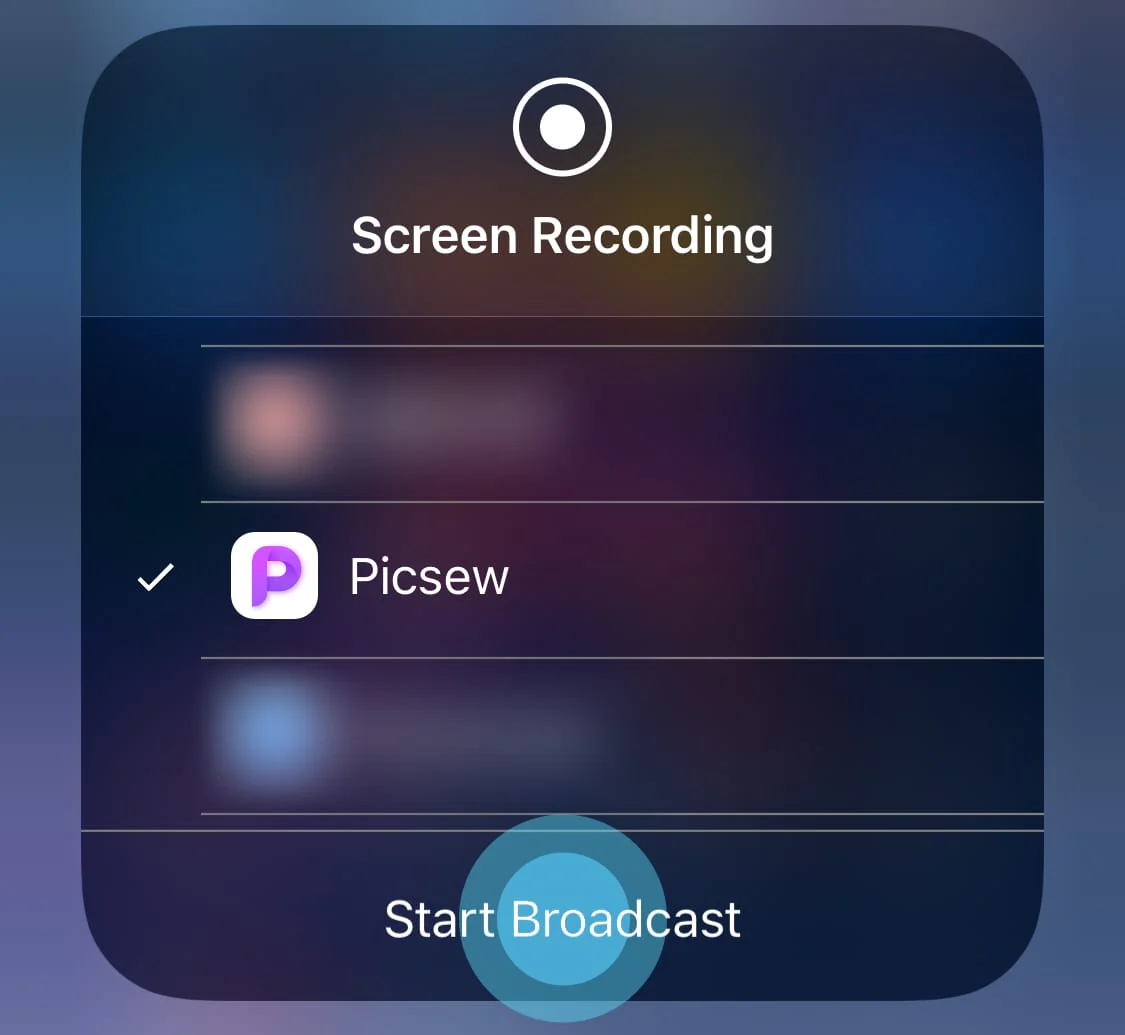
في قائمة البث، اختر Picsew، ثم اضغط بدء المشاركة أو بدء البث.
كرر الخطوتين 2-3 كل مرة تريد فيها استخدام الالتقاط بالتمرير. إذا ضغطت مباشرة على زر تسجيل الشاشة، فسيتم استخدام وظيفة تسجيل الشاشة في النظام.
نصيحة
إذا لم يظهر Picsew، فأزل عنصر تسجيل الشاشة من مركز التحكم، ثم أضفه مرة أخرى.
إذا ظهر Picsew ولكن تعذر تحديده، فابدأ تسجيل شاشة عاديًا باستخدام النظام ثم أوقفه مرة واحدة.
وإذا ظل غير متاح، فأعد تشغيل الجهاز ثم حاول مرة أخرى.
-
سيبدأ عد تنازلي مدته 3 ثوانٍ، لكنه قد لا يظهر في إصدارات النظام الأحدث. من دون انتظار انتهائه، عُد فورًا إلى التطبيق الذي تريد إنشاء لقطة شاشة طويلة فيه. ستظهر بعد ذلك
 أعلى الشاشة. لا تبدأ تمرير محتوى الشاشة قبل ظهورها.
 -
استمر في تمرير المحتوى. يمكنك إنهاء الالتقاط بالتمرير بأي من الطرق التالية:
- يكون الإنهاء التلقائي مفعّلًا افتراضيًا. عند الوصول إلى نهاية المحتوى، توقف عن التمرير وارفع إصبعك، ثم اترك الشاشة ثابتة. سينهي Picsew الالتقاط بالتمرير تلقائيًا بعد مدة الانتظار المحددة. لتغييرها، اضغط الوقت أسفل الإنهاء التلقائي في إعدادات Picsew.
- اضغط على أعلى الشاشة لإنهاء الالتقاط بالتمرير.
- عند العرض بملء الشاشة، قد يخفي النظام ، لكن الإنهاء التلقائي سيظل يعمل. إذا كنت قد أوقفت الإنهاء التلقائي وتعذر عليك الضغط على الأيقونة، ففعّل الهز للإنهاء، ثم هز الجهاز عند الوصول إلى النهاية.
بعد انتهاء الالتقاط بالتمرير، افتح Picsew لعرض لقطة الشاشة الطويلة المكتملة.
نصيحة
لا تمرر المحتوى بسرعة كبيرة. إذا لم توجد مناطق متداخلة بين الصور المتتالية، فقد يفشل الالتقاط بالتمرير.
نصيحة
إذا خرج تسجيل الشاشة بشكل غير طبيعي، أو لم تظهر نتيجة الالتقاط بالتمرير بعد الانتقال إلى التطبيق، فجرّب إعادة تشغيل الجهاز.
-
لتلقي إشعار عند انتهاء الالتقاط بالتمرير، فعّل إرسال إشعار عند الانتهاء في إعدادات Picsew. إذا ظهر السماح بالإشعارات بدلًا منه، فاضغط عليه واسمح بالإشعارات أولًا.
يرسل Picsew هذا الإشعار فقط عند الضغط على
أعلى الشاشة لإنهاء الالتقاط بالتمرير. ولا يُرسل عند إنهاء الالتقاط باستخدام الإنهاء التلقائي أو الهز للإنهاء.
تحويل فيديو تسجيل الشاشة
سيكتشف Picsew أحدث فيديو لتسجيل الشاشة ويحوّله إلى لقطة شاشة طويلة. إذا لم ينشئ الالتقاط بالتمرير لقطة شاشة طويلة، فجرّب وظيفة تسجيل الشاشة في النظام، واحفظ الفيديو، ثم افتح Picsew لإكمال التحويل.
كيفية إزالة "AssistiveTouch"؟
باتباع الخطوات أدناه، يمكنك إزالة "AssistiveTouch" بنسبة نجاح عالية.
- ضع "AssistiveTouch" في أسفل الشاشة قبل بدء تسجيل الشاشة.
- ابدأ تسجيل الشاشة، وبعد ظهور أعلى الشاشة، لا تمرر المحتوى، بل انقل "AssistiveTouch" فقط إلى أعلى الشاشة.
- ابدأ التمرير.