Captura con desplazamiento
Activar Grabación de pantalla
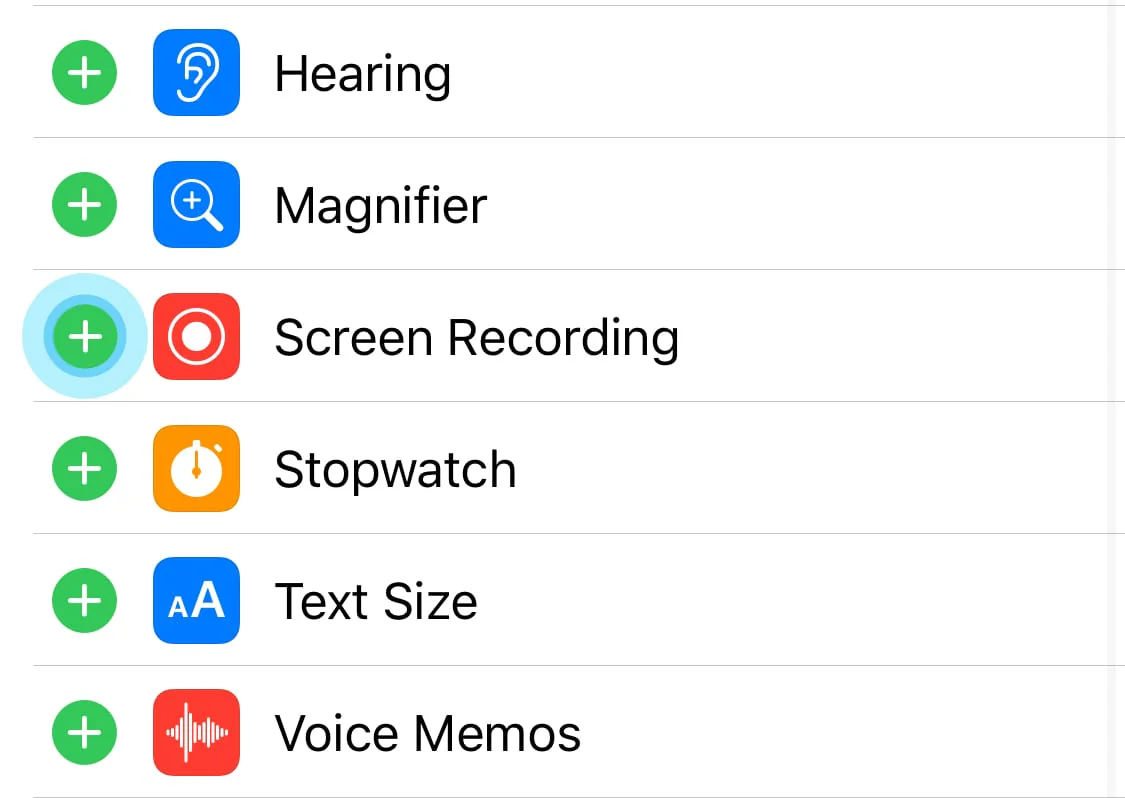
Solo tienes que desplazarte por el contenido y Picsew lo convertirá automáticamente en una única captura de pantalla larga, sin tener que hacer y unir capturas una por una. Antes de usar Captura con desplazamiento, sigue los pasos siguientes para añadir el control del sistema Grabación de pantalla.
-
Mantén pulsada cualquier zona vacía del Centro de control.
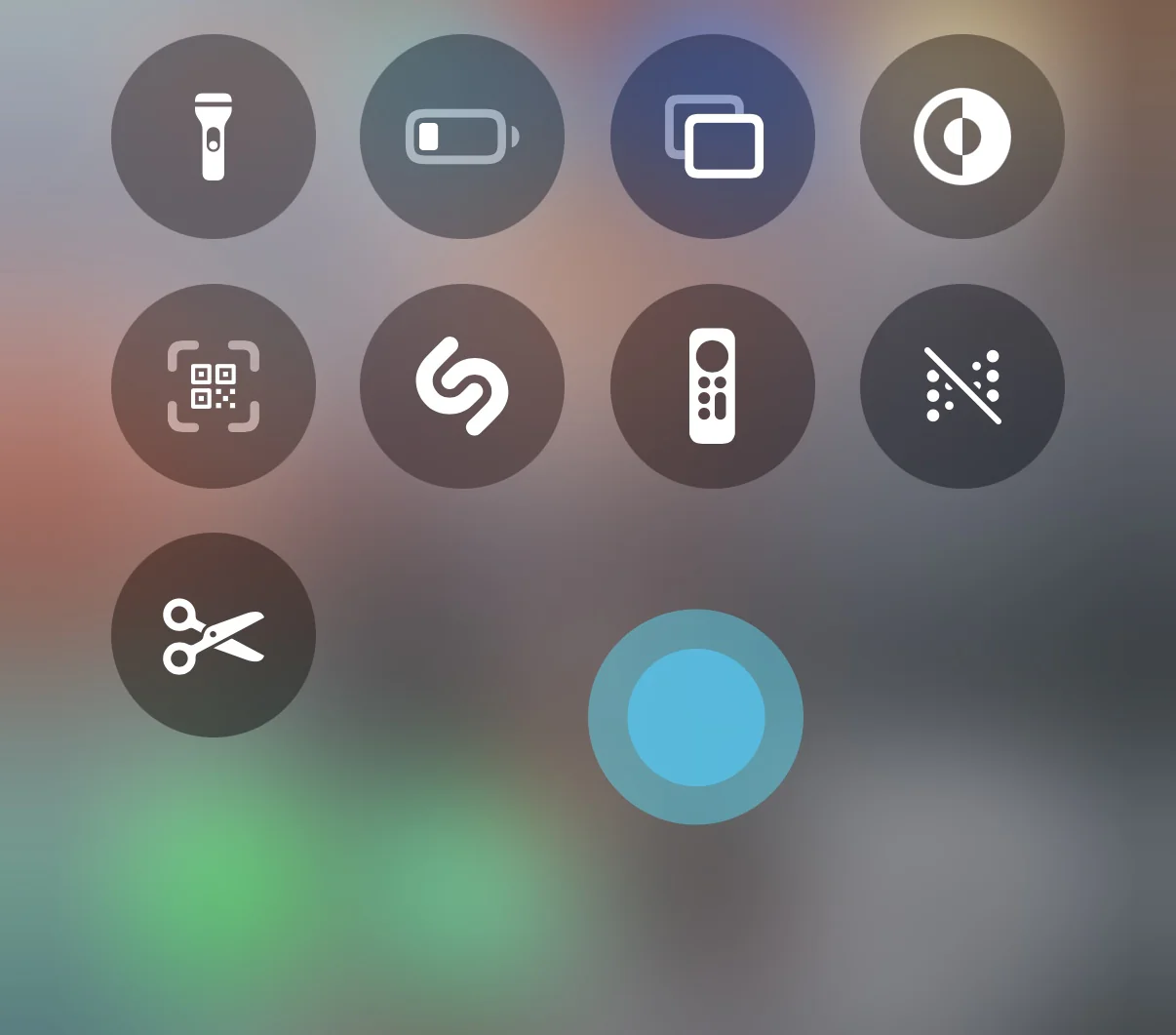
-
Toca Añadir un control.
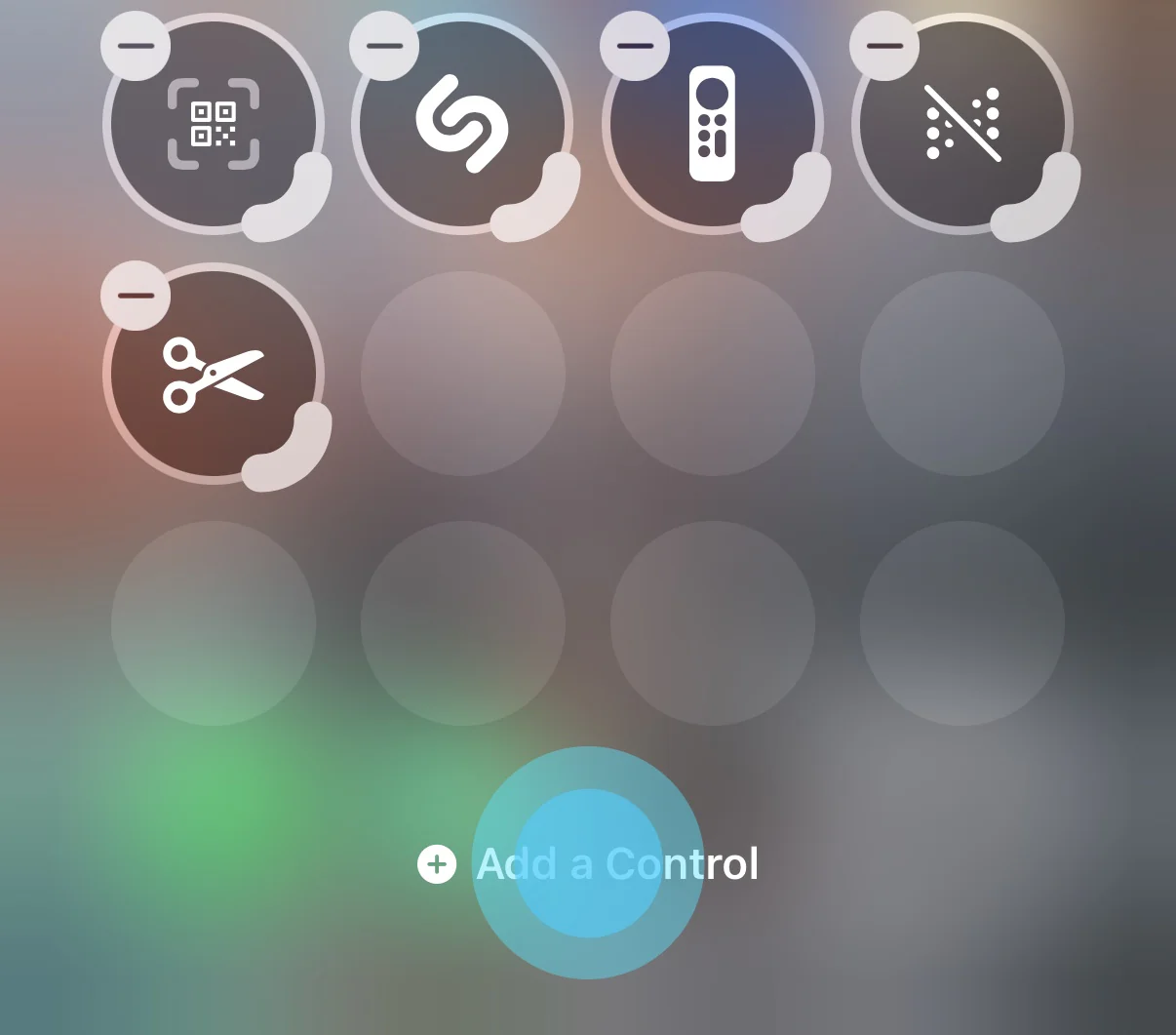
-
Elige Grabación de pantalla.
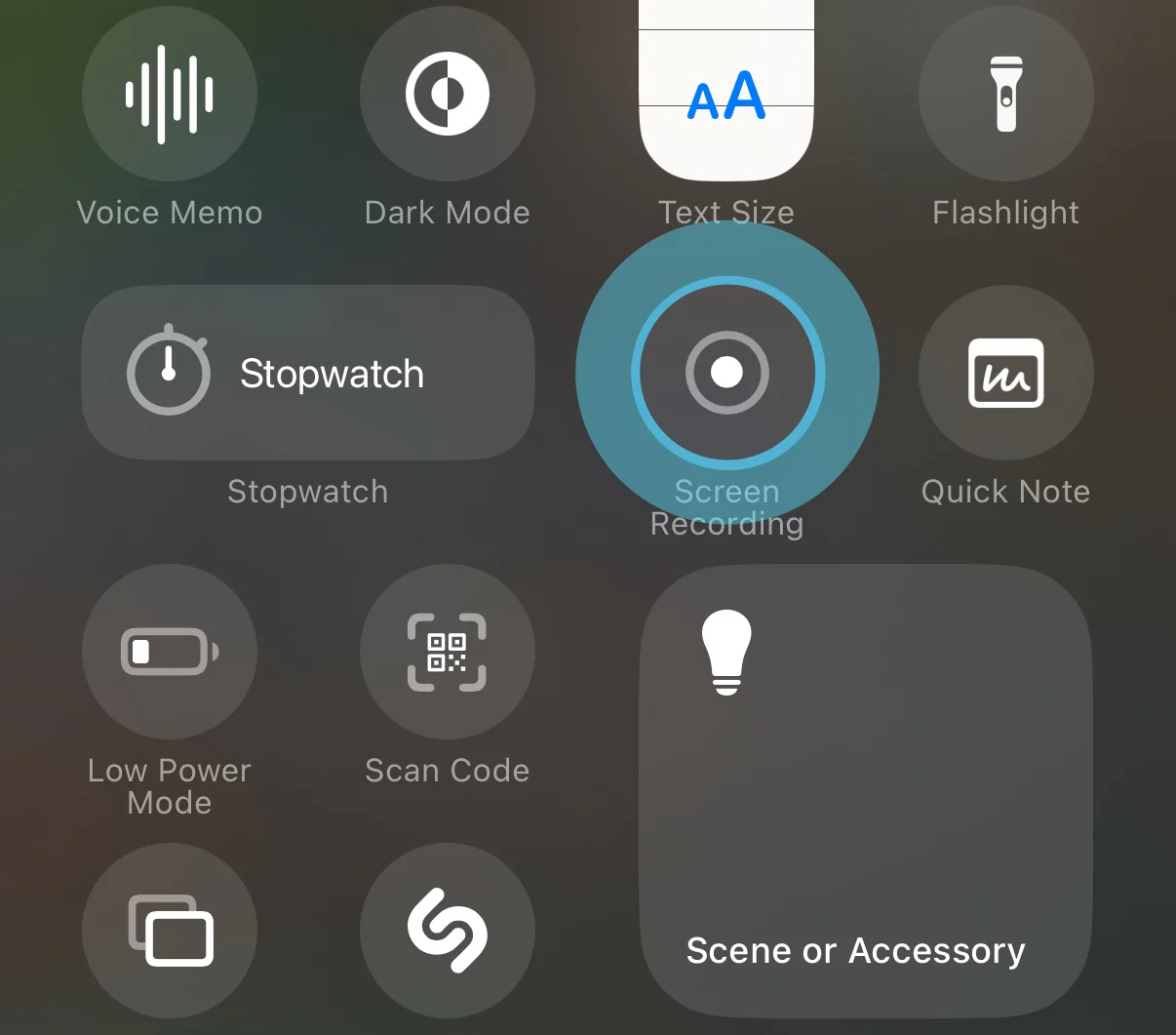
-
Abre la app del sistema Ajustes y toca Centro de control.
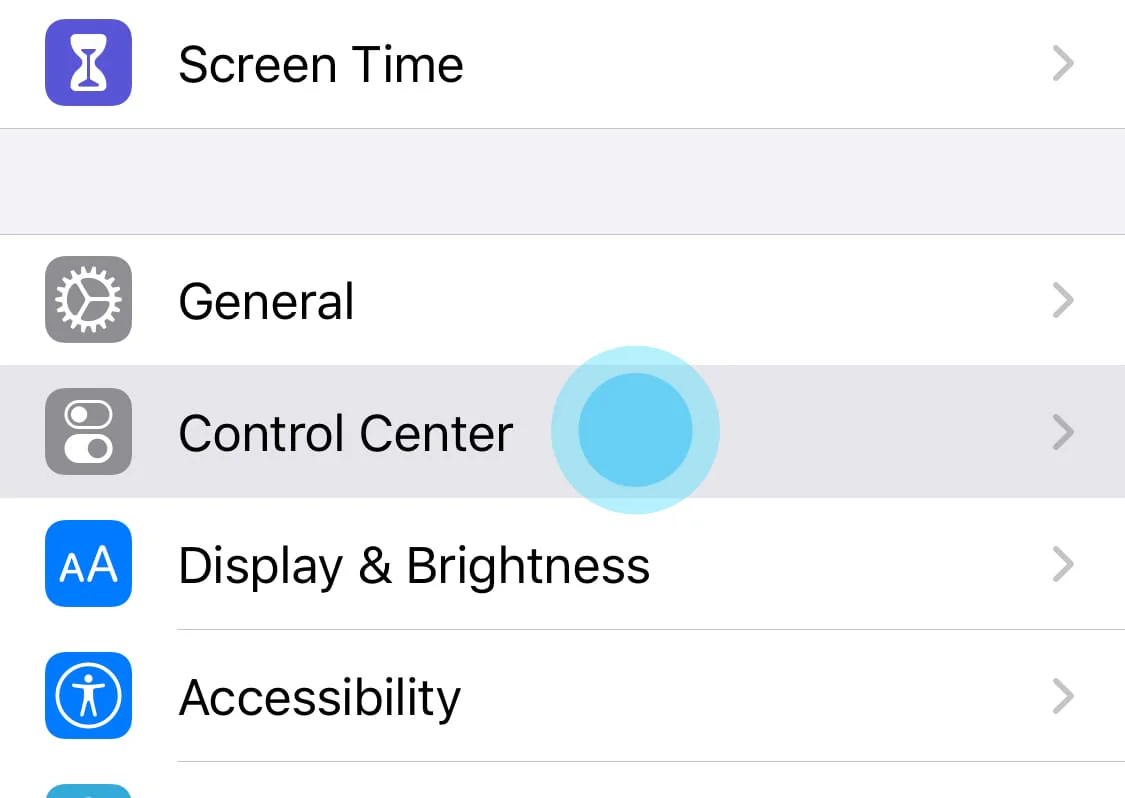
-
Activa Grabación de pantalla.
Usar Captura con desplazamiento
-
Abre antes la app en la que quieres hacer una captura larga y sitúate al inicio del contenido. Picsew admite desplazarse de arriba abajo, de abajo arriba e incluso avanzar y retroceder, así que la posición inicial puede estar arriba o abajo.
-
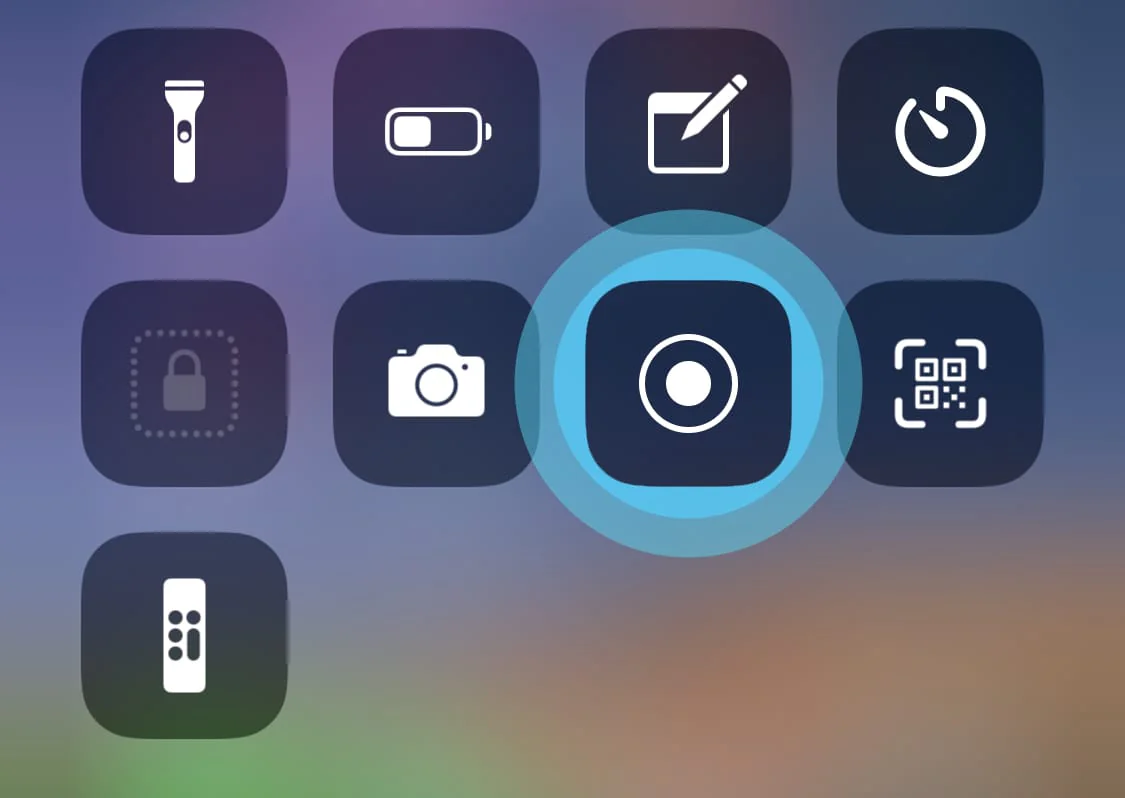
Abre el Centro de control y mantén pulsado el botón Grabación de pantalla.
-
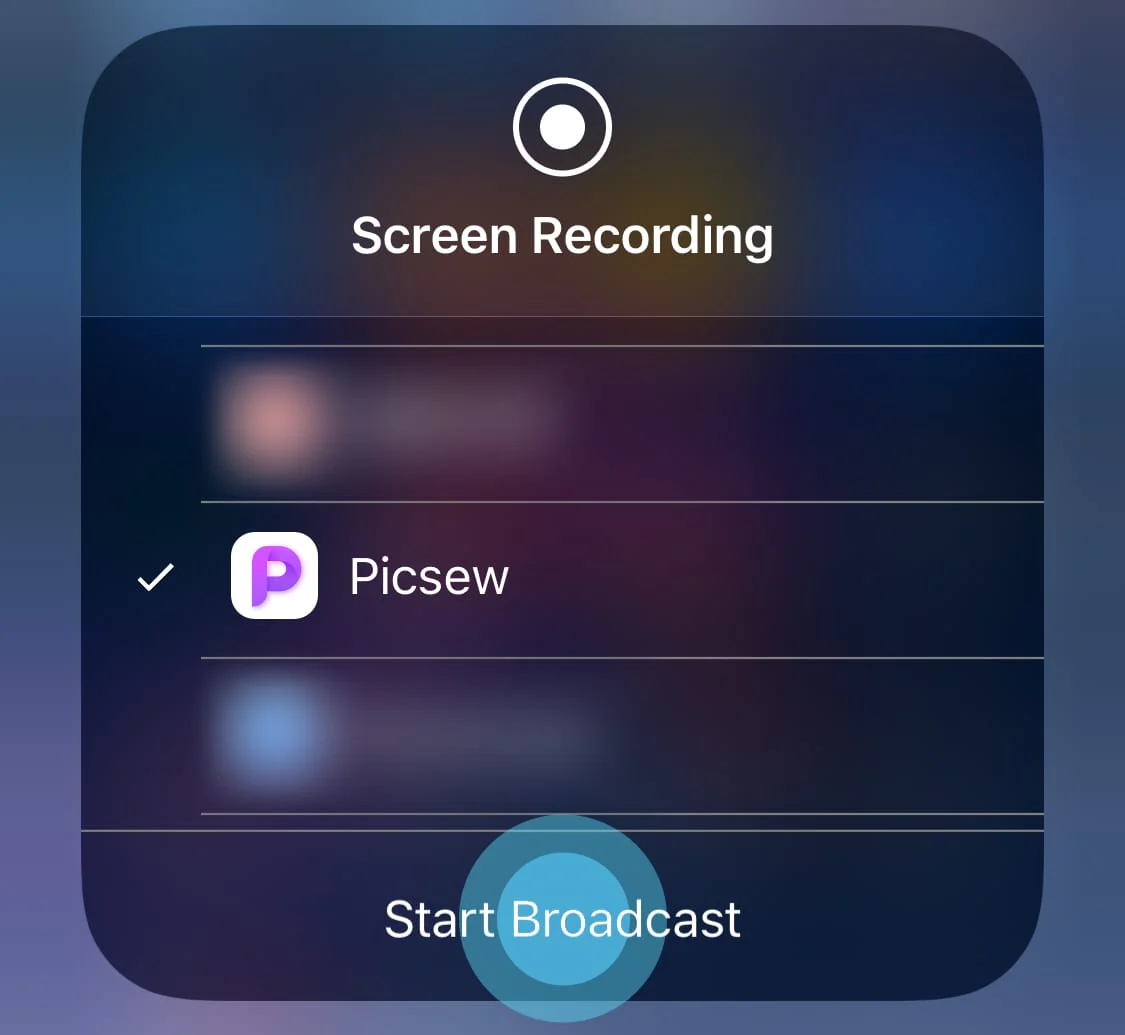
En la lista de transmisión, selecciona Picsew y toca Empezar a compartir o Iniciar transmisión.
Repite los pasos 2-3 cada vez que quieras usar Captura con desplazamiento. Si tocas directamente el botón Grabación de pantalla, se usará la función de grabación de pantalla del sistema.
Consejo
Si no encuentras Picsew, elimina el control Grabación de pantalla del Centro de control y vuelve a añadirlo.
Si Picsew aparece, pero no puedes seleccionarlo, inicia y detén una vez la grabación de pantalla del sistema.
Si sigue sin estar disponible, reinicia el dispositivo y vuelve a intentarlo.
-
Comenzará una cuenta atrás de 3 segundos, aunque puede no mostrarse en las versiones recientes del sistema. Sin esperar a que termine, vuelve de inmediato a la app en la que quieres hacer la captura larga. A continuación, aparecerá
 en la parte superior de la pantalla. No empieces a desplazarte hasta que aparezca.
 -
Sigue desplazándote por el contenido. Puedes finalizar la captura con desplazamiento de cualquiera de estas formas:
- Finalizar automáticamente está activado de forma predeterminada. Cuando llegues al final, deja de desplazarte, levanta el dedo y mantén la pantalla quieta. Picsew finalizará la captura con desplazamiento después del tiempo de espera seleccionado. Para cambiarlo, toca el tiempo situado debajo de Finalizar automáticamente en los ajustes de Picsew.
- Toca en la parte superior de la pantalla para finalizar la captura con desplazamiento.
- A pantalla completa, el sistema puede ocultar , pero Finalizar automáticamente seguirá funcionando. Si lo has desactivado y no puedes tocar el icono, activa Agitar para finalizar y agita el dispositivo cuando llegues al final.
Cuando finalice la captura con desplazamiento, abre Picsew para ver la captura larga completa.
Consejo
No desplaces el contenido demasiado rápido. Si no hay zonas superpuestas entre imágenes consecutivas, la captura con desplazamiento puede fallar.
Consejo
Si la grabación de pantalla termina de forma anormal, o si el resultado de la captura con desplazamiento no aparece después de volver a la app, intenta reiniciar el dispositivo.
-
Para recibir una notificación cuando finalice la captura con desplazamiento, activa Notificar al finalizar en los ajustes de Picsew. Si aparece Permitir notificaciones en su lugar, tócalo y permite primero las notificaciones.
Picsew solo envía esta notificación cuando tocas
en la parte superior de la pantalla para finalizar la captura con desplazamiento. No se envía si la captura termina con Finalizar automáticamente o Agitar para finalizar.
Convertir un video de grabación de pantalla
Picsew detecta el video de grabación de pantalla más reciente y lo convierte en una captura larga. Si Captura con desplazamiento no crea una captura larga, prueba a usar la función de grabación de pantalla del sistema, guarda el video y abre Picsew para completar la conversión.
Cómo eliminar "AssistiveTouch"
Siguiendo estos pasos, puedes eliminar "AssistiveTouch" con alta probabilidad.
- Coloca "AssistiveTouch" en la parte inferior de la pantalla antes de iniciar la grabación de pantalla.
- Inicia la grabación de pantalla. Cuando aparezca en la parte superior de la pantalla, no desplaces el contenido; mueve solo "AssistiveTouch" a la parte superior de la pantalla.
- Empieza a desplazarte.