스크롤 캡처
화면 기록 활성화
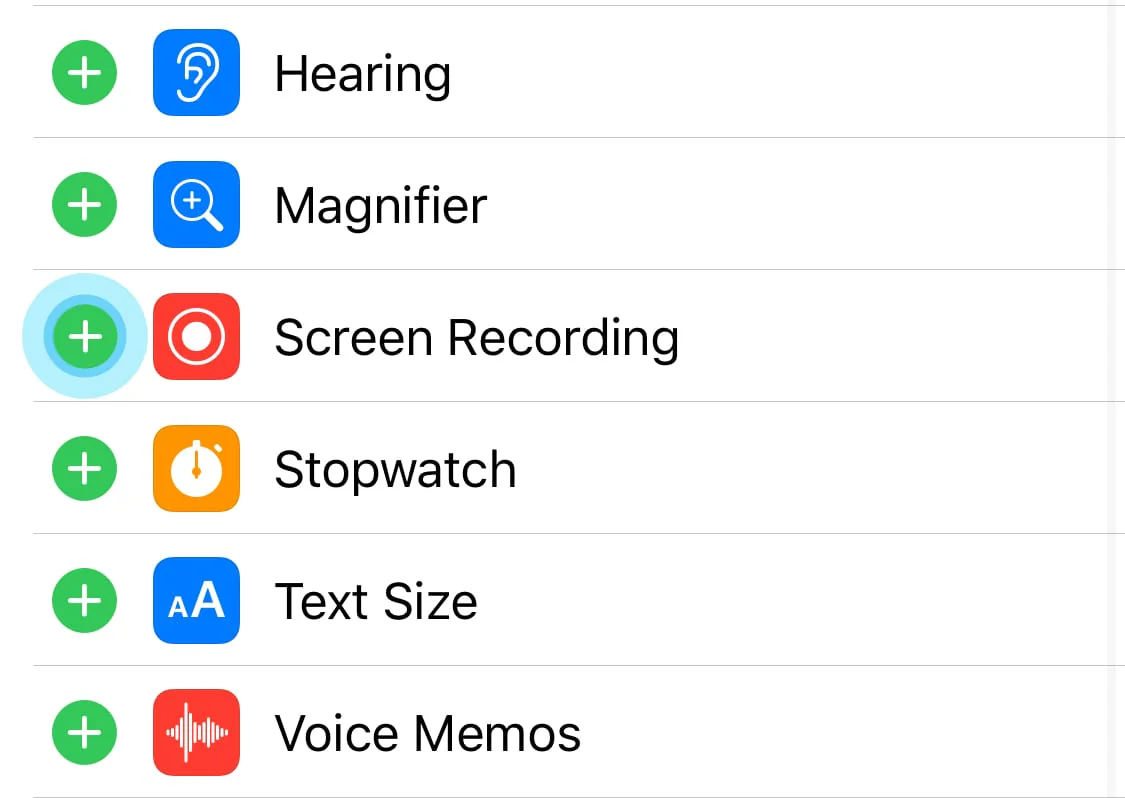
화면을 스크롤하기만 하면 Picsew가 내용을 하나의 긴 스크린샷으로 자동으로 만듭니다. 스크린샷을 하나씩 찍어 이어붙일 필요가 없습니다. 스크롤 캡처를 처음 사용하기 전에 아래 단계에 따라 시스템의 화면 기록 제어 항목을 추가하세요.
-
제어 센터의 빈 영역을 길게 누릅니다.
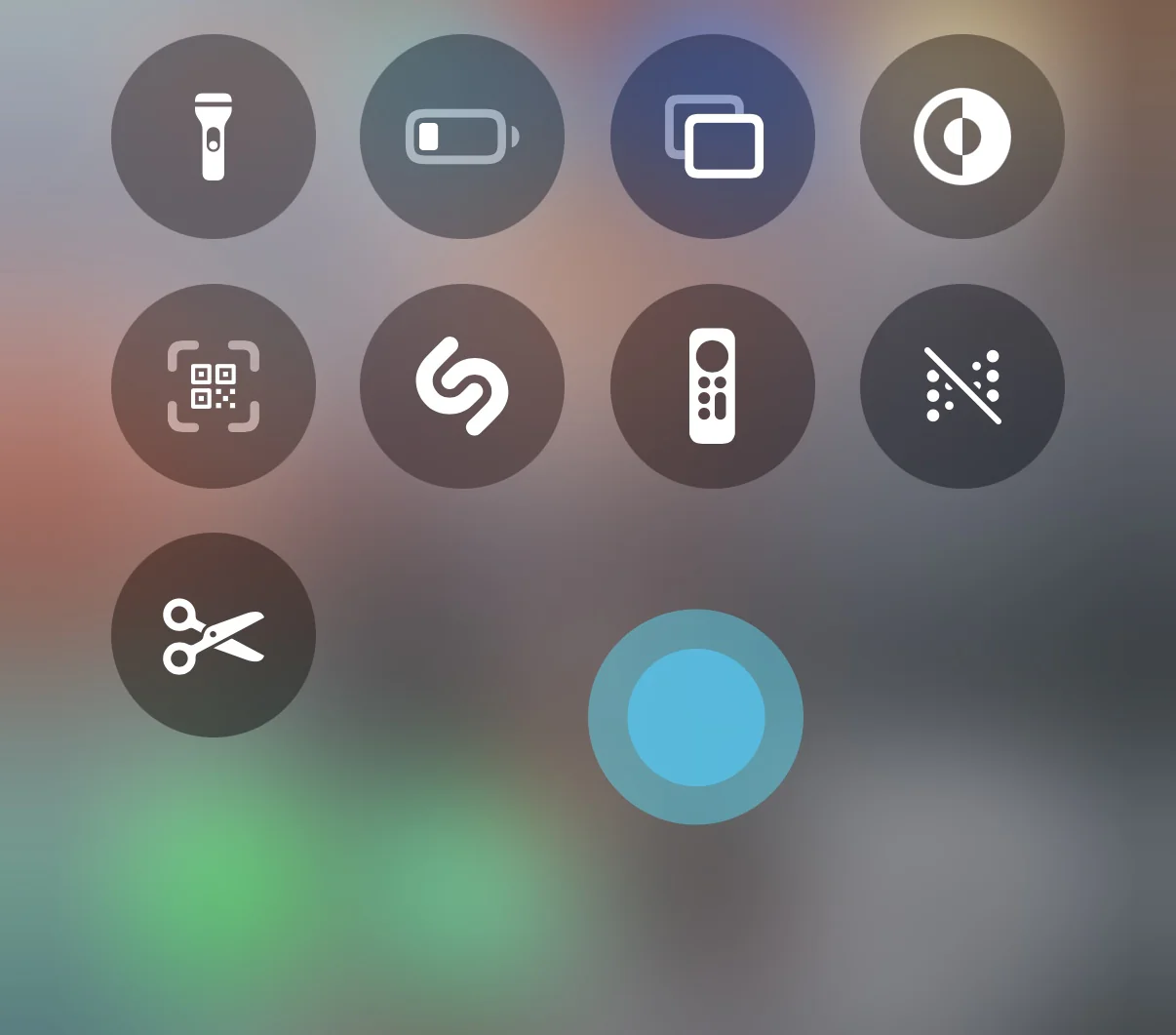
-
제어 항목 추가를 탭합니다.
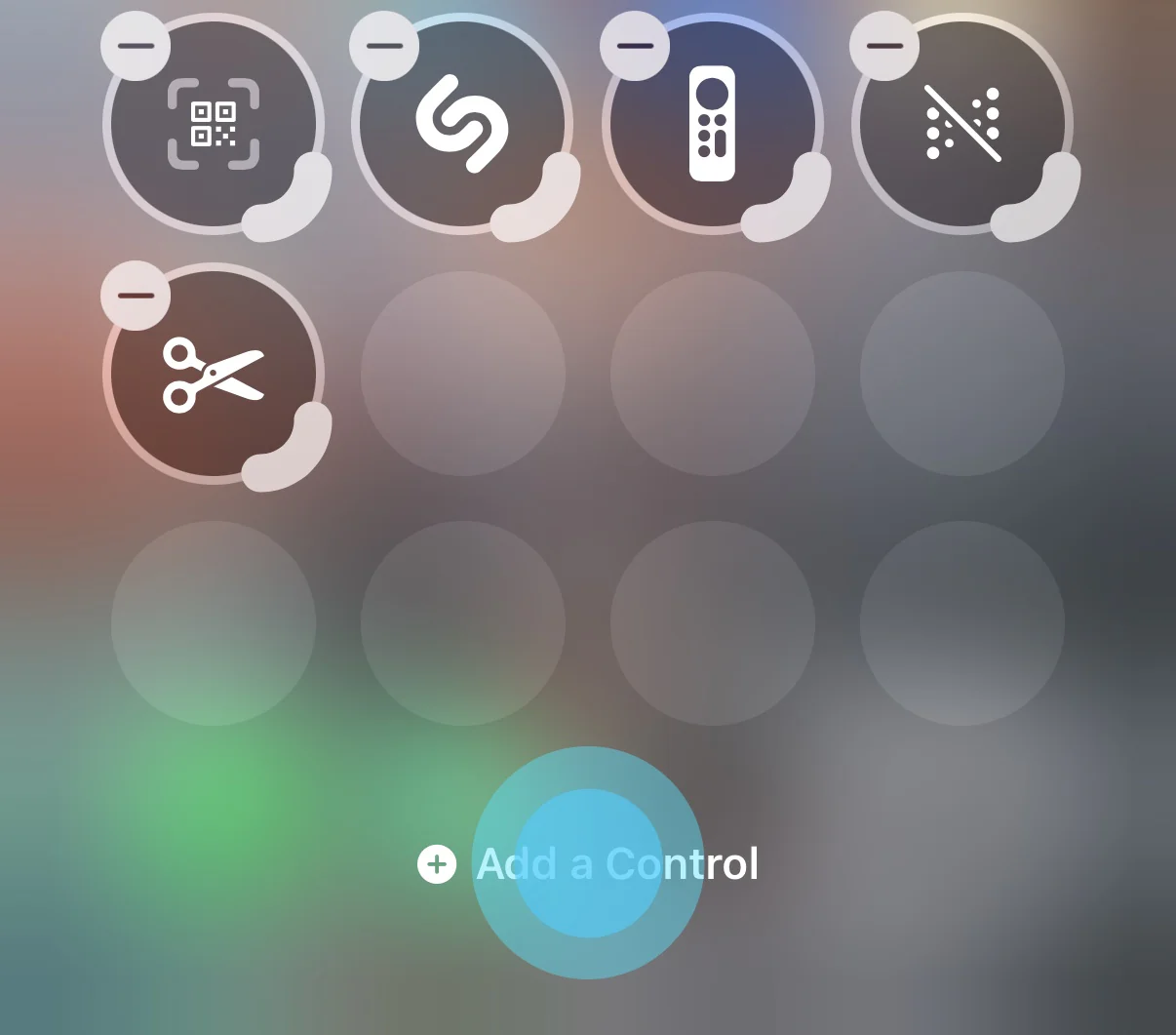
-
화면 기록을 선택합니다.
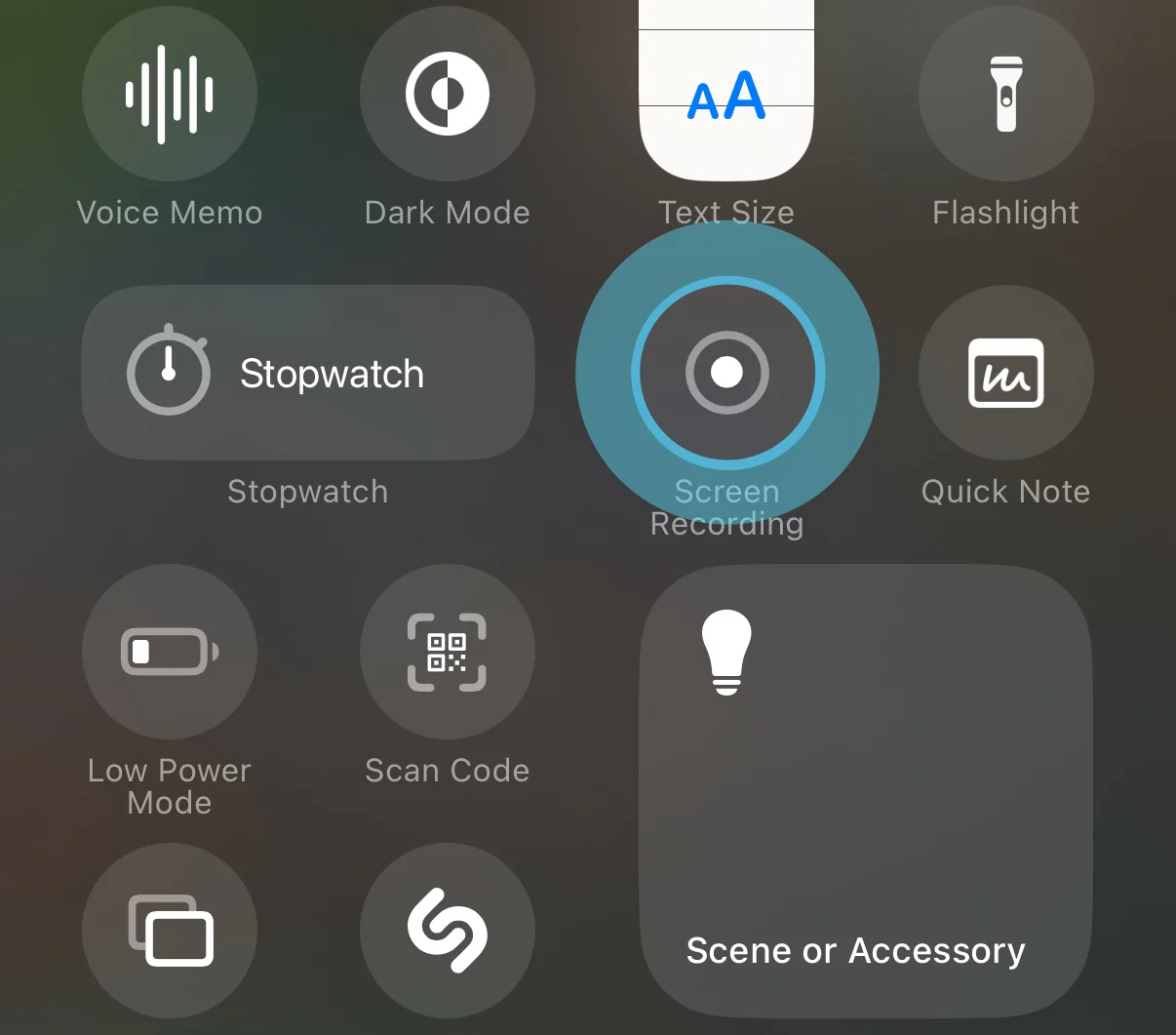
-
시스템 설정 앱을 열고 제어 센터를 탭합니다.
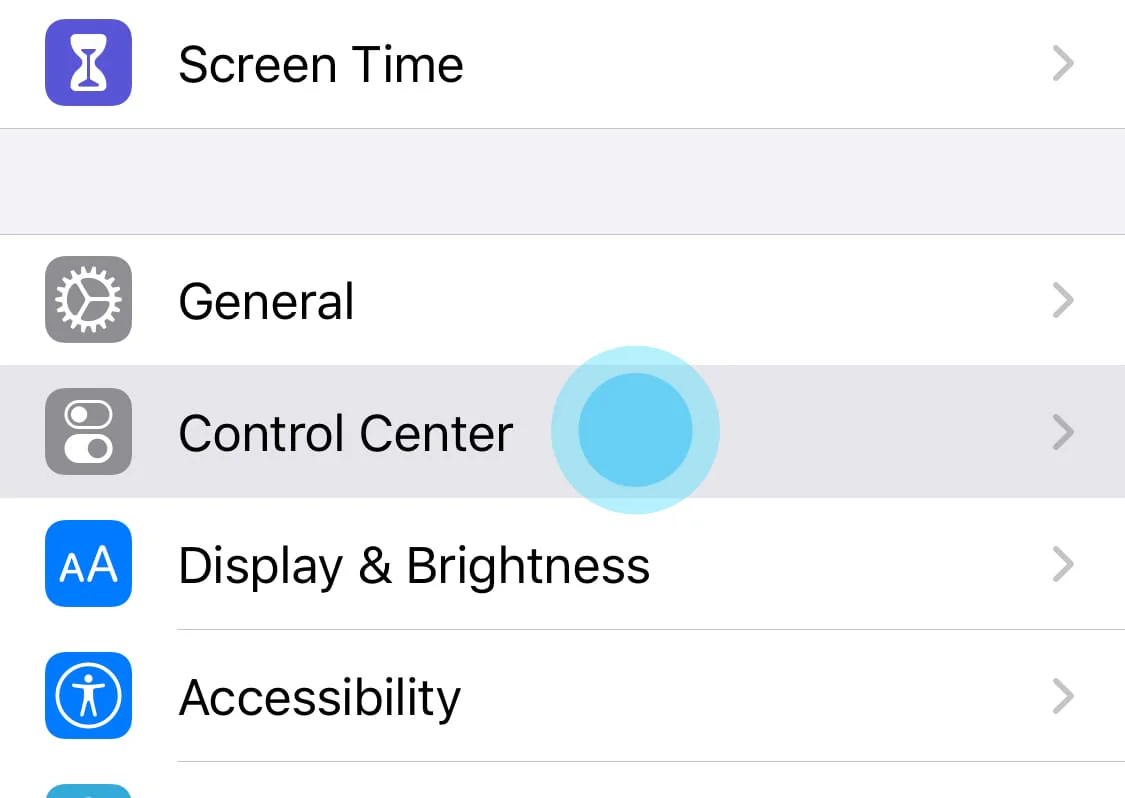
-
화면 기록을 활성화합니다.
스크롤 캡처 사용
-
긴 스크린샷을 만들 앱을 미리 열고 콘텐츠의 시작 위치로 이동합니다. Picsew는 위에서 아래로 스크롤하거나 아래에서 위로 스크롤하는 방식, 앞뒤로 오가는 스크롤도 지원하므로 시작 위치는 위쪽이나 아래쪽 어디든 가능합니다.
-
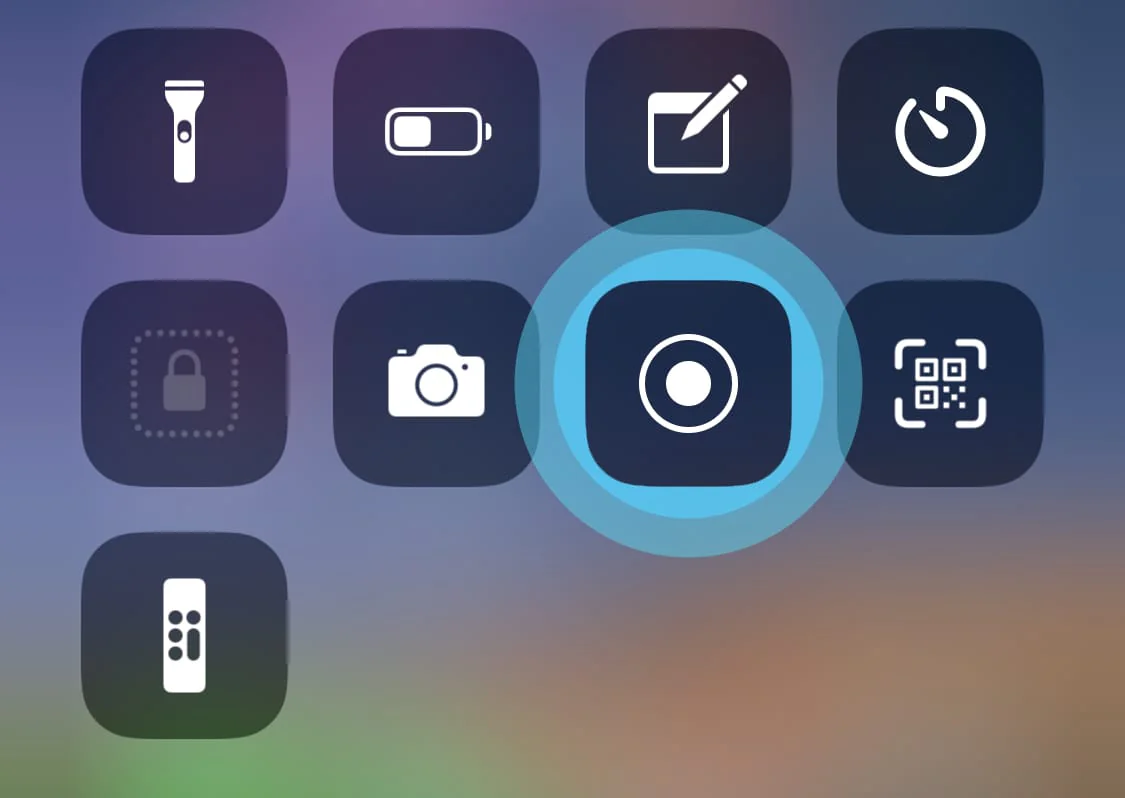
제어 센터를 열고 화면 기록 버튼을 길게 누릅니다.
-
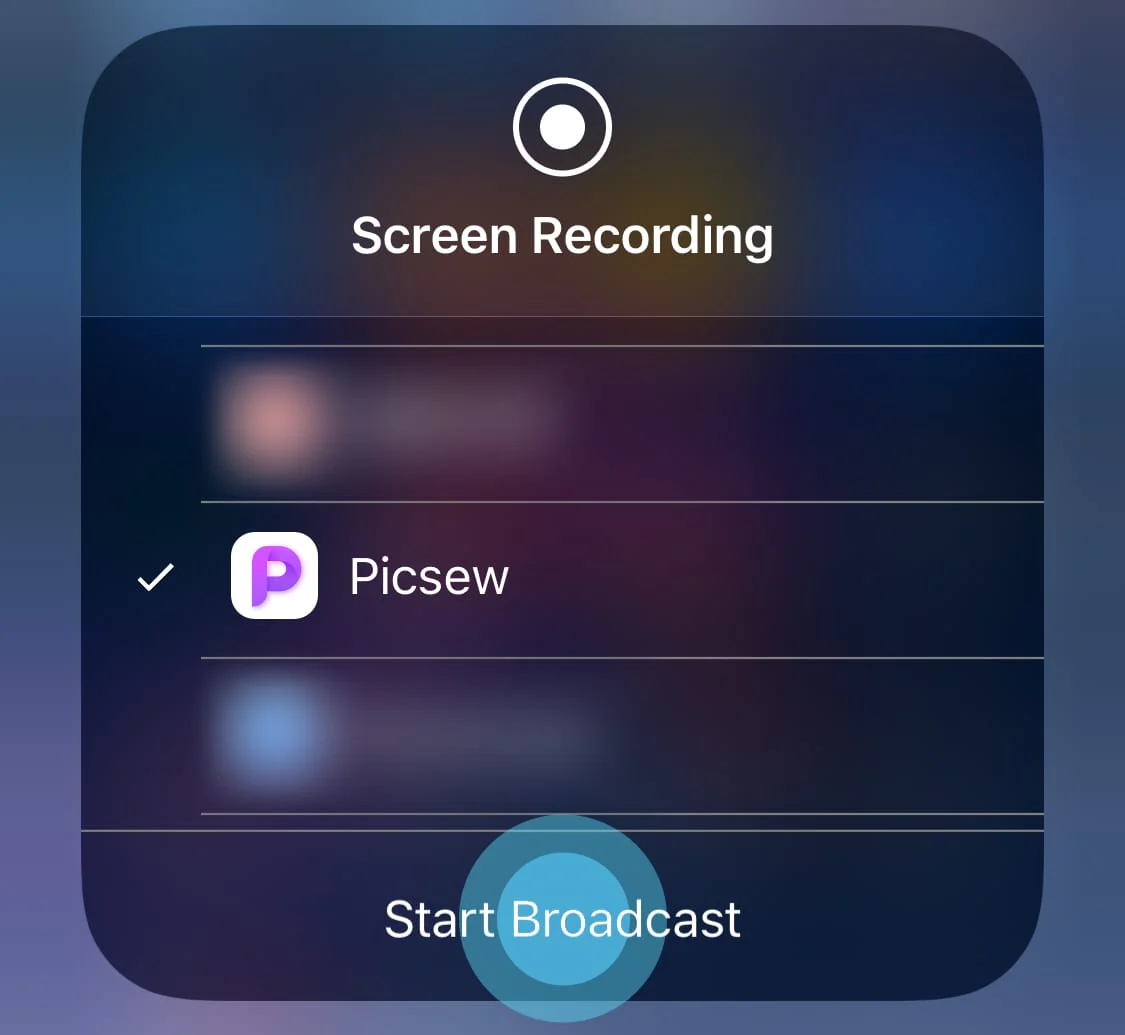
방송 목록에서 Picsew를 선택한 다음 공유 시작 또는 방송 시작을 탭합니다.
스크롤 캡처를 사용할 때마다 2-3단계를 반복하세요. 화면 기록 버튼을 바로 탭하면 시스템 화면 기록 기능이 사용됩니다.
팁
Picsew를 찾을 수 없다면 제어 센터에서 화면 기록 제어 항목을 제거한 다음 다시 추가하세요.
Picsew가 표시되지만 선택할 수 없다면 시스템 화면 기록을 한 번 시작했다가 중단하세요.
그래도 사용할 수 없다면 기기를 재시동한 다음 다시 시도하세요.
-
3초 카운트다운이 시작되지만 최신 시스템에서는 보이지 않을 수 있습니다. 카운트다운이 끝날 때까지 기다리지 말고 긴 스크린샷을 만들 앱으로 즉시 돌아가세요. 그러면 화면 상단에
 모양이 나타납니다. 이 표시가 나타날 때까지 화면 콘텐츠를 스크롤하지 마세요.
 -
화면 콘텐츠를 계속 스크롤합니다. 스크롤 캡처는 다음 방법 중 하나로 끝낼 수 있습니다.
- 자동 종료는 기본적으로 켜져 있습니다. 끝까지 스크롤한 뒤 손가락을 떼고 화면을 움직이지 마세요. 선택한 시간이 지나면 Picsew가 스크롤 캡처를 자동으로 종료합니다. 대기 시간은 Picsew 설정에서 자동 종료 아래의 시간을 탭해 변경할 수 있습니다.
- 화면 상단의 모양을 탭하여 스크롤 캡처를 종료합니다.
- 전체 화면에서는 시스템이 표시를 가릴 수 있지만 자동 종료는 계속 작동합니다. 자동 종료를 껐고 아이콘을 탭할 수 없다면 흔들어서 종료를 켠 뒤, 끝까지 스크롤했을 때 기기를 흔드세요.
스크롤 캡처가 끝나면 Picsew를 열어 완성된 긴 스크린샷을 확인하세요.
팁
화면 콘텐츠를 너무 빠르게 스크롤하지 마세요. 연속된 화면 사이에 겹치는 영역이 없으면 스크롤 캡처에 실패할 수 있습니다.
팁
화면 기록이 비정상적으로 종료되었거나 앱으로 이동한 뒤 스크롤 캡처 결과가 표시되지 않는 경우, 기기를 재시동해 보세요.
-
스크롤 캡처가 끝났을 때 알림을 받으려면 Picsew 설정에서 완료 시 알림 보내기를 켜세요. 대신 알림 허용이 표시되면 먼저 탭한 다음 알림을 허용하세요.
Picsew는 화면 상단의
모양을 탭하여 스크롤 캡처를 종료한 경우에만 완료 알림을 보냅니다. 자동 종료 또는 흔들어서 종료 기능으로 종료한 경우에는 보내지 않습니다.
화면 기록 비디오 변환
Picsew는 가장 최근의 화면 기록 비디오를 감지해 긴 스크린샷으로 변환합니다. 스크롤 캡처로 긴 스크린샷을 만들 수 없다면 시스템 화면 기록 기능을 사용해 비디오를 저장한 뒤 Picsew를 열어 변환을 완료해 보세요.
"AssistiveTouch"를 제거하는 방법
아래 단계를 따르면 높은 확률로 "AssistiveTouch"를 제거할 수 있습니다.
- 화면 기록을 시작하기 전에 "AssistiveTouch"를 화면 하단에 둡니다.
- 화면 기록을 시작하고 화면 상단에 모양이 나타나면 콘텐츠를 스크롤하지 말고 "AssistiveTouch"만 화면 상단으로 이동합니다.
- 스크롤을 시작합니다.