滚动截图
启用屏幕录制
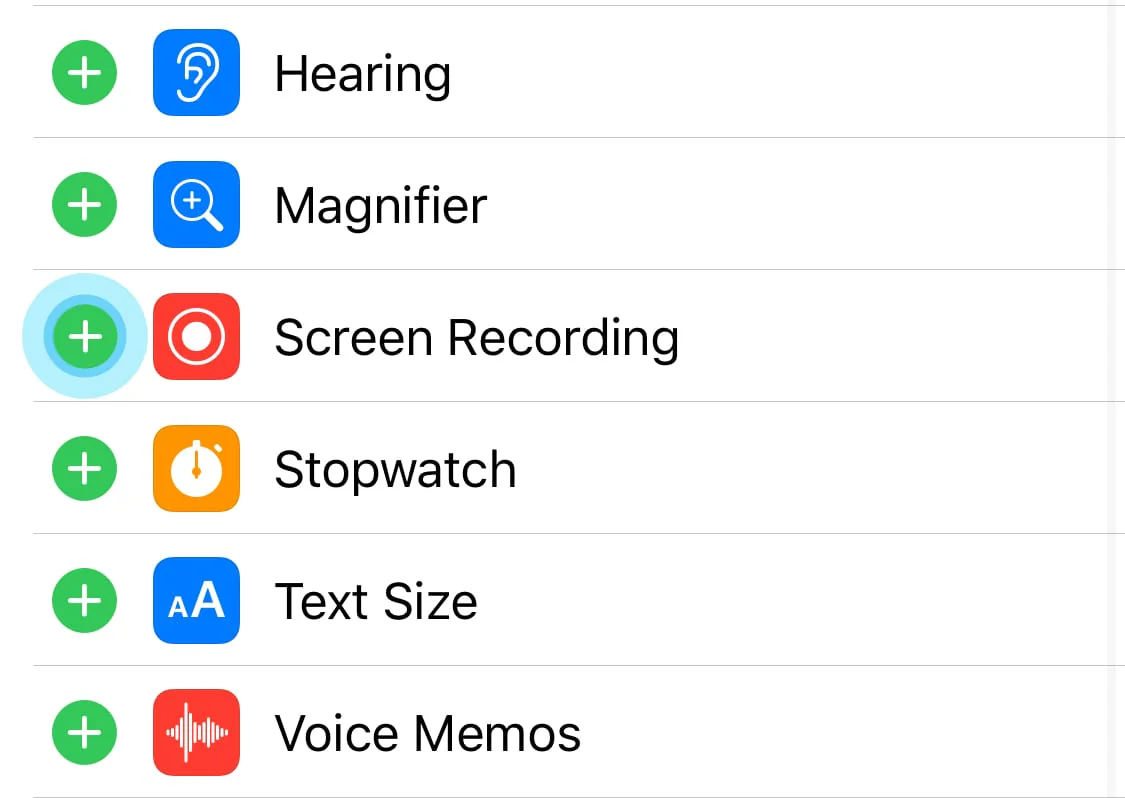
只需滚动屏幕,即可自动生成一张完整的长截图,无需逐张截图再拼接。首次使用滚动截图前,请按照以下步骤将系统的 屏幕录制 加入控制中心;如果已经添加,可以跳过。
-
长按控制中心的任意空白处
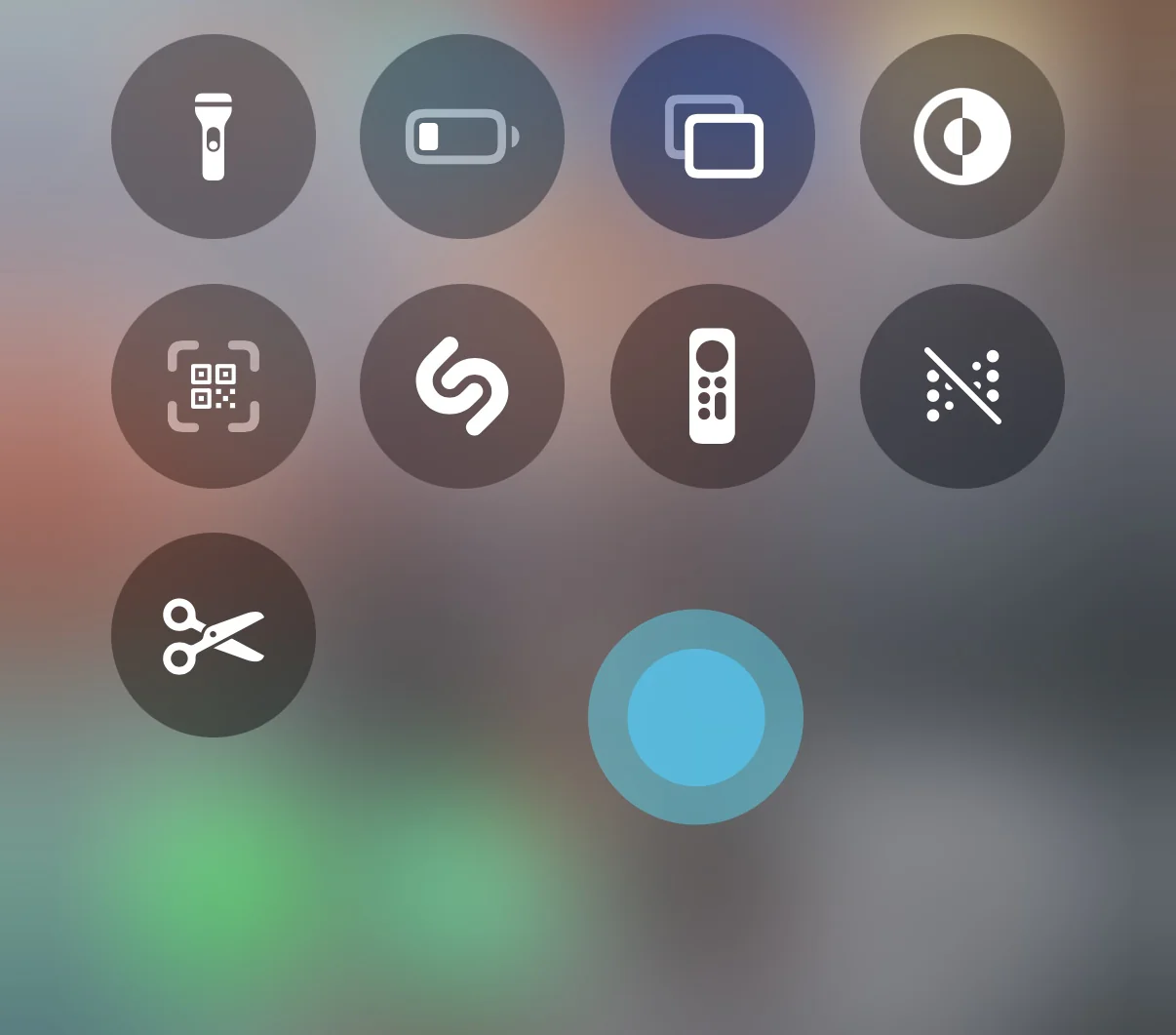
-
点击 添加控制
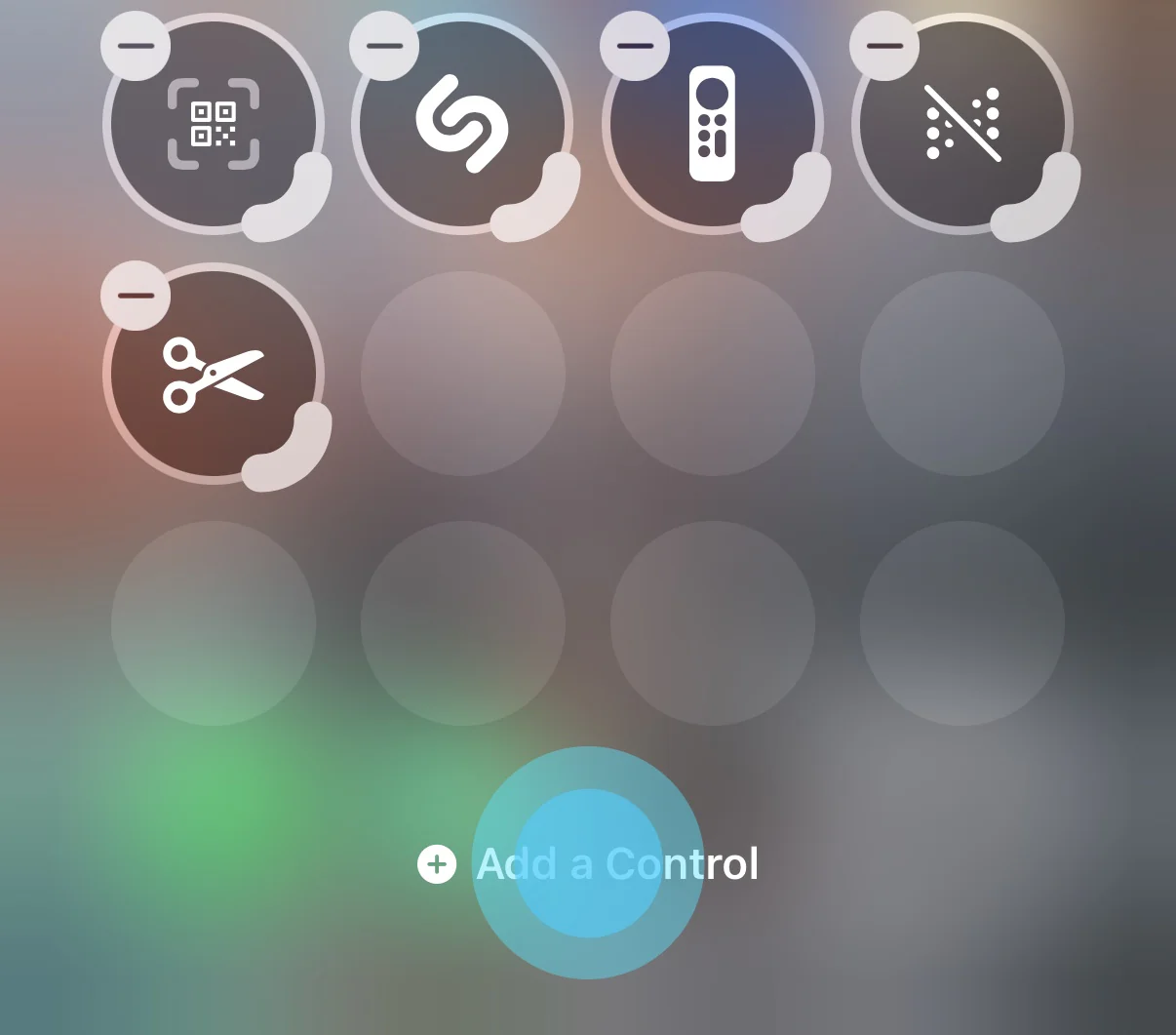
-
选择 屏幕录制
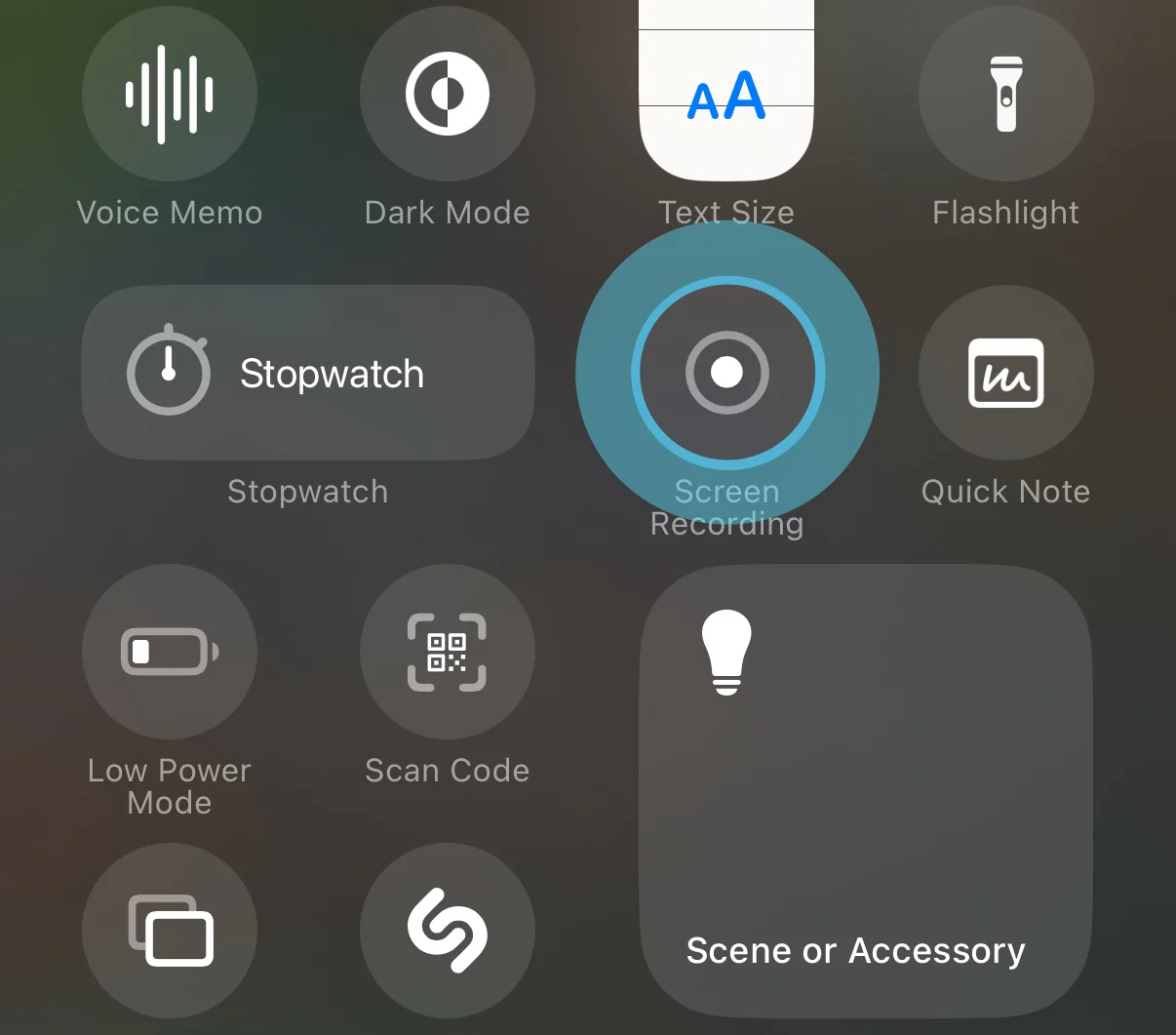
-
打开系统的 设置 App,点击 控制中心。
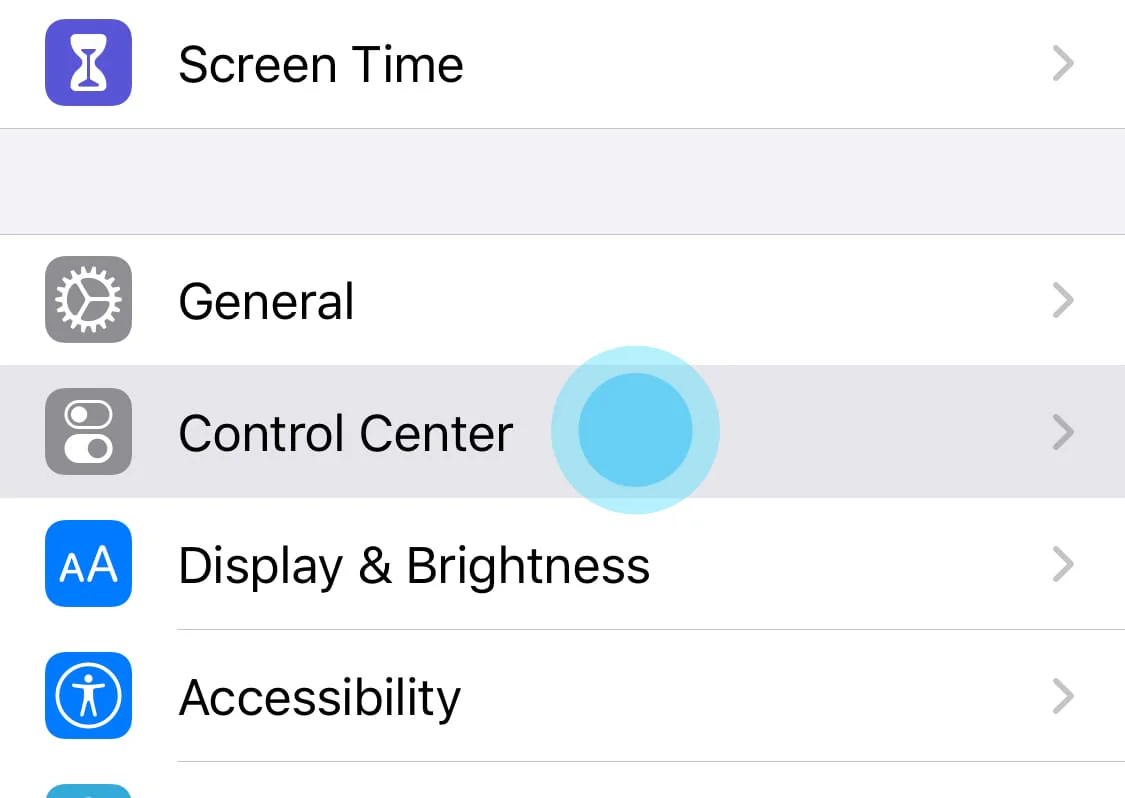
-
启用 屏幕录制。
使用滚动截图
-
提前打开想要截图的 App,定位到内容的最开始位置。Picsew 支持从上往下滚动,也支持从下往上滚动,甚至支持来回滚动,所以最开始的位置可以是最顶部也可以是最底部。
-
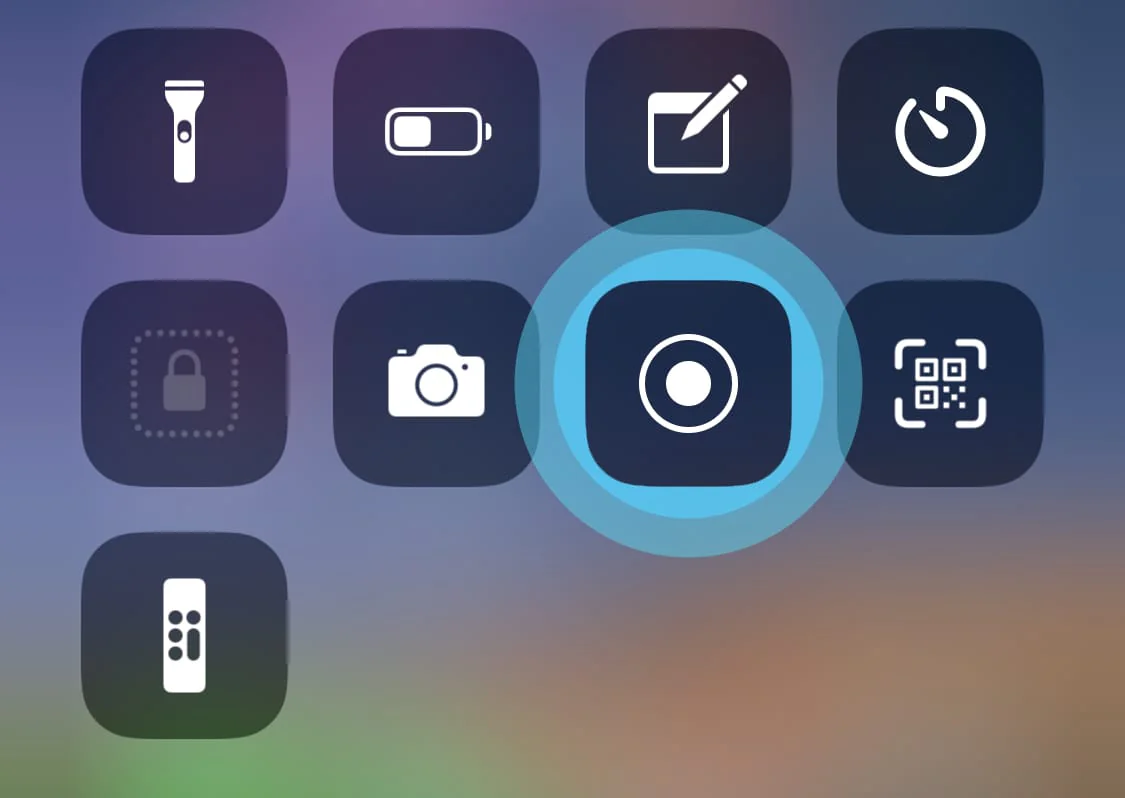
打开控制中心,长按(或者用力按) 屏幕录制 按钮。
-
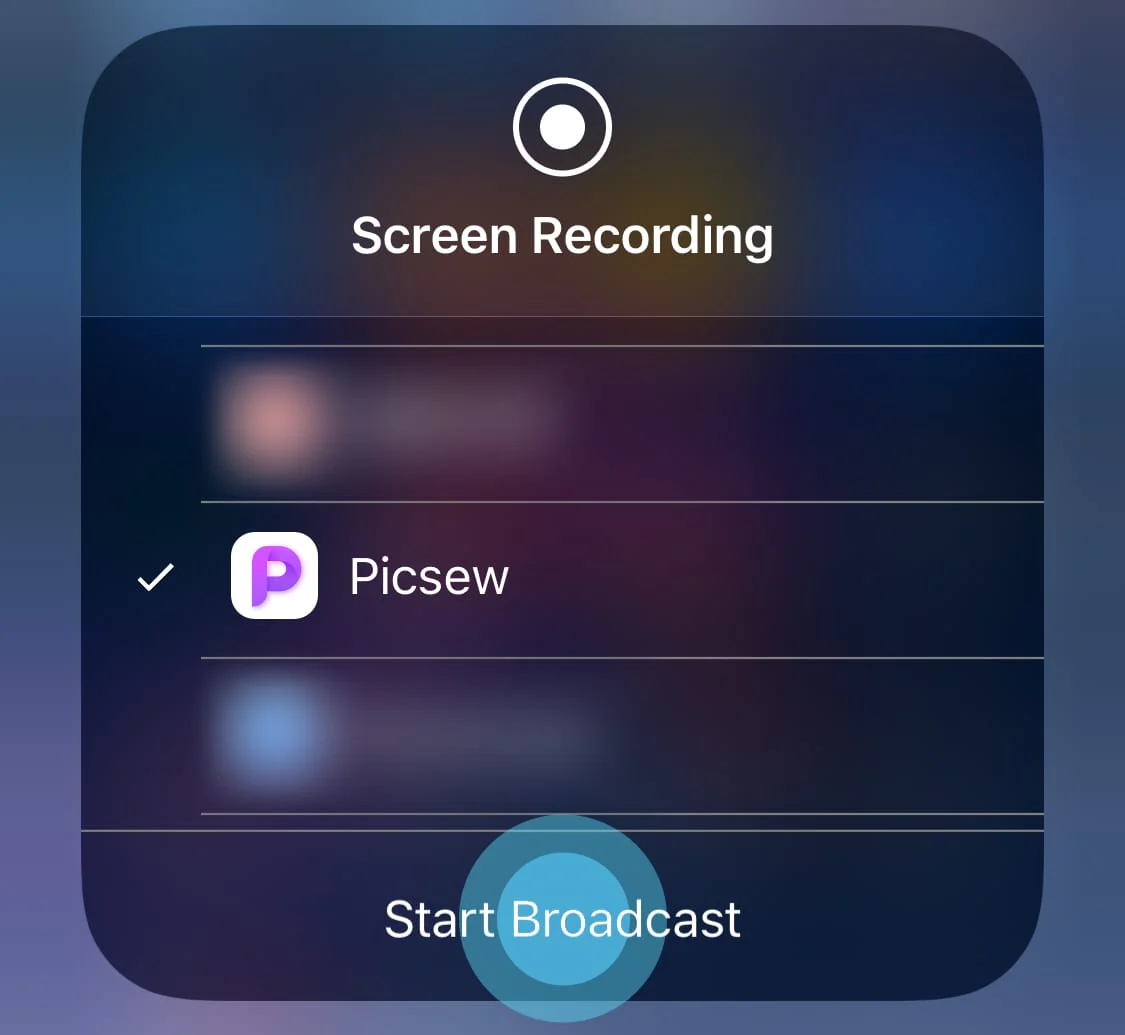
在直播列表中选择 Picsew,然后轻点 开始共享 或 开始直播。
每次使用滚动截图都需要重复步骤 2-3。如果直接点击 屏幕录制 按钮,会使用系统的屏幕录制功能。
提示
如果找不到 Picsew,请从控制中心移除 屏幕录制 控件,然后重新添加。
如果能看到但选不了 Picsew,请先使用系统的屏幕录制功能完成一次录屏。
如果还是无法使用,请重启设备后再试。
-
随后会开始 3 秒倒计时,但在新系统上可能看不到倒计时。此时 马上 返回你要截图的 App,不要等待倒计时结束。屏幕顶部随后会出现
 ;在这个标记出现前不要滚动屏幕内容。
 -
持续滚动屏幕内容,可通过以下任一方式结束滚动截图:
- 自动结束 默认开启。滚动到结尾后松开手指并保持页面静止,等待所选时间,Picsew 就会自动结束滚动截图。需要调整等待时间,可在 Picsew 设置中轻点 自动结束 下方的时间。
- 轻点屏幕顶部的 结束滚动截图。
- 全屏显示时,系统可能不显示 ,但 自动结束 仍会正常工作。如果已经关闭自动结束,又无法轻点图标,请开启 摇一摇来结束,滚动到结尾后摇一摇设备。
滚动截图结束后,打开 Picsew 即可查看完整长截图。
提示
滚动内容时不要过快。请确保连续画面之间有重合区域,否则滚动截图可能会失败。
提示
如果屏幕录制异常退出,或返回 App 后没有显示滚动截图的结果,请尝试重启设备。
-
想在滚动截图结束时收到提醒,可在 Picsew 设置中开启 完成时发送通知。如果这里显示 允许发送通知,请先轻点并按系统提示允许通知。
只有轻点屏幕顶部的
结束滚动截图时,Picsew 才会发送完成通知。通过 自动结束 或 摇一摇来结束 结束时不发送。
转换屏幕录制视频
Picsew 会检测最近的屏幕录制视频,然后将它转换为长截图。如果滚动截图无法生成长截图,可以尝试使用系统的屏幕录制功能,成功保存视频后再打开 Picsew 完成转换。
如何消除「辅助触控」?
按照下面的步骤操作,大概率可以消除掉「辅助触控」。
- 开始录屏前把「辅助触控」放在屏幕最底部。
- 开始录屏,看到屏幕顶部的 后,不要滚动内容,只是把「辅助触控」移动到屏幕最顶部。
- 开始滚动内容。