Скриншот с прокруткой
Включение записи экрана
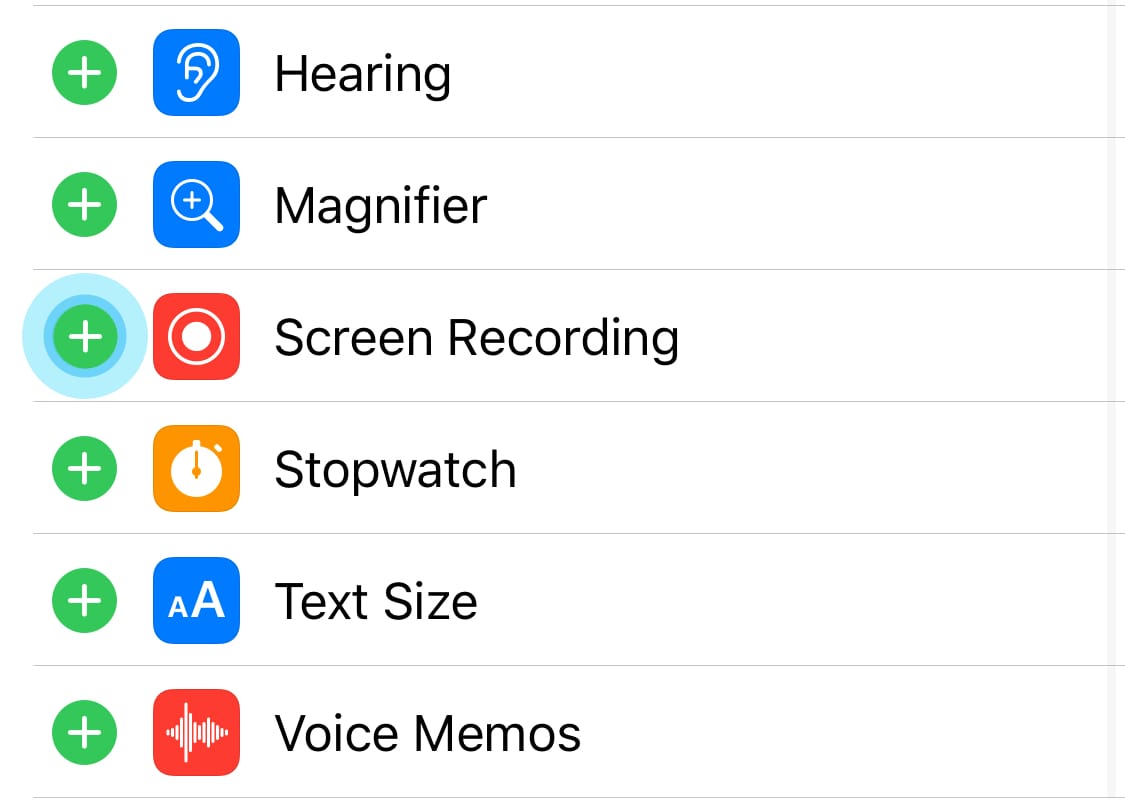
Просто прокручивайте содержимое, и Picsew автоматически превратит его в единый длинный скриншот — не нужно делать и склеивать снимки экрана по одному. Перед первым использованием функции «Скриншот с прокруткой» добавьте системный элемент Запись экрана, выполнив действия ниже.
-
Нажмите и удерживайте пустую область в Пункте управления.
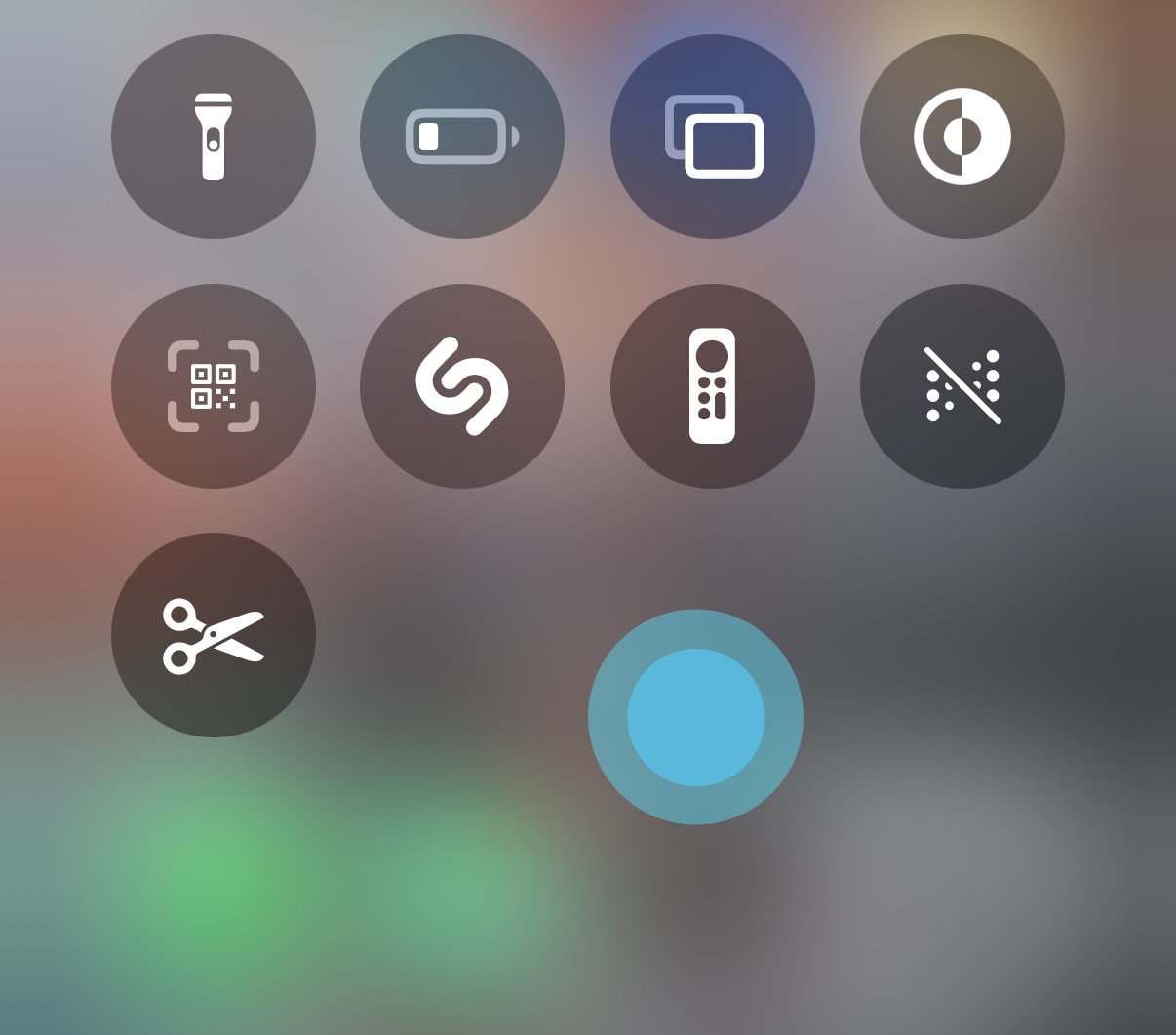
-
Нажмите Добавить элемент управления.
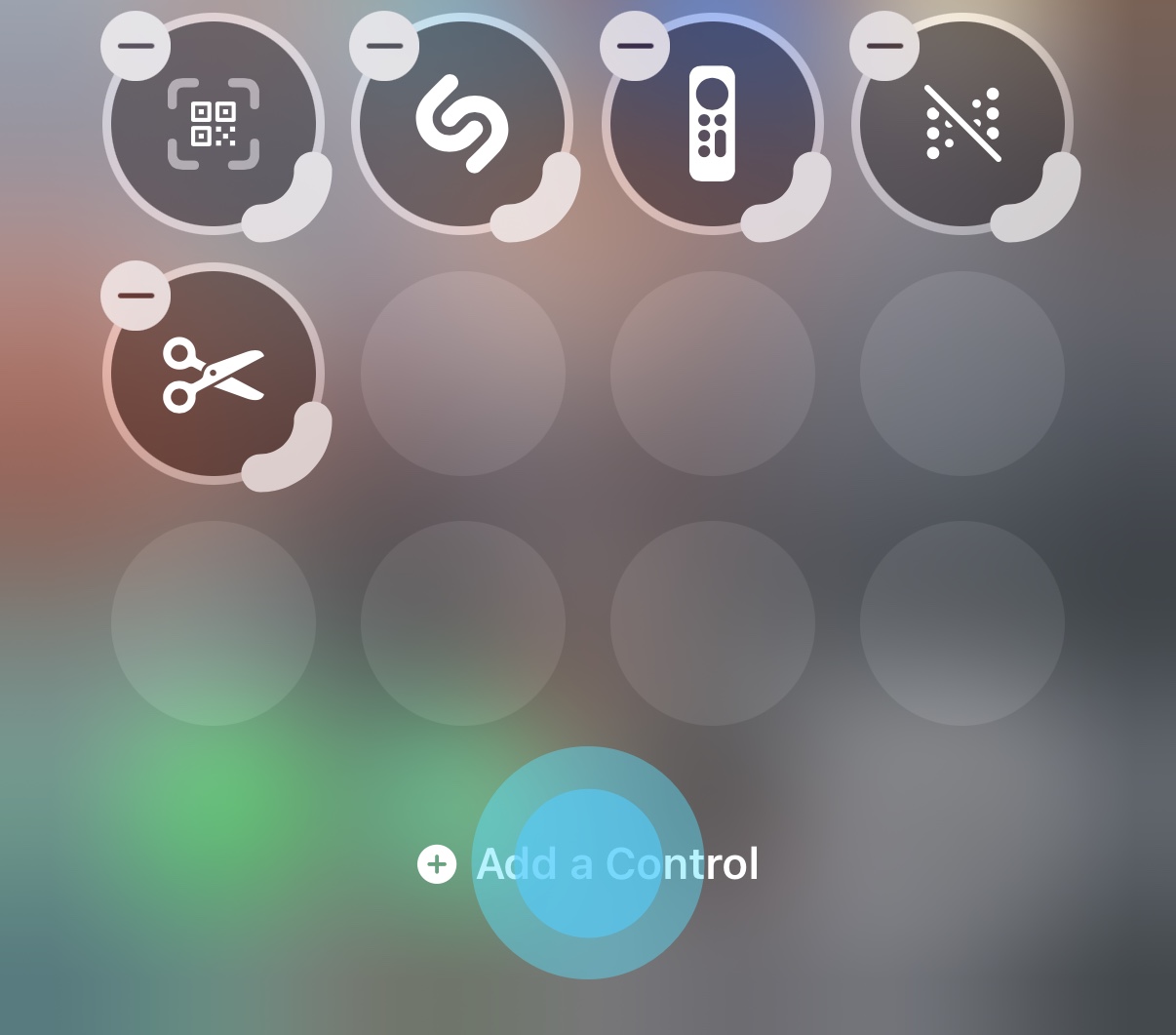
-
Выберите Запись экрана.
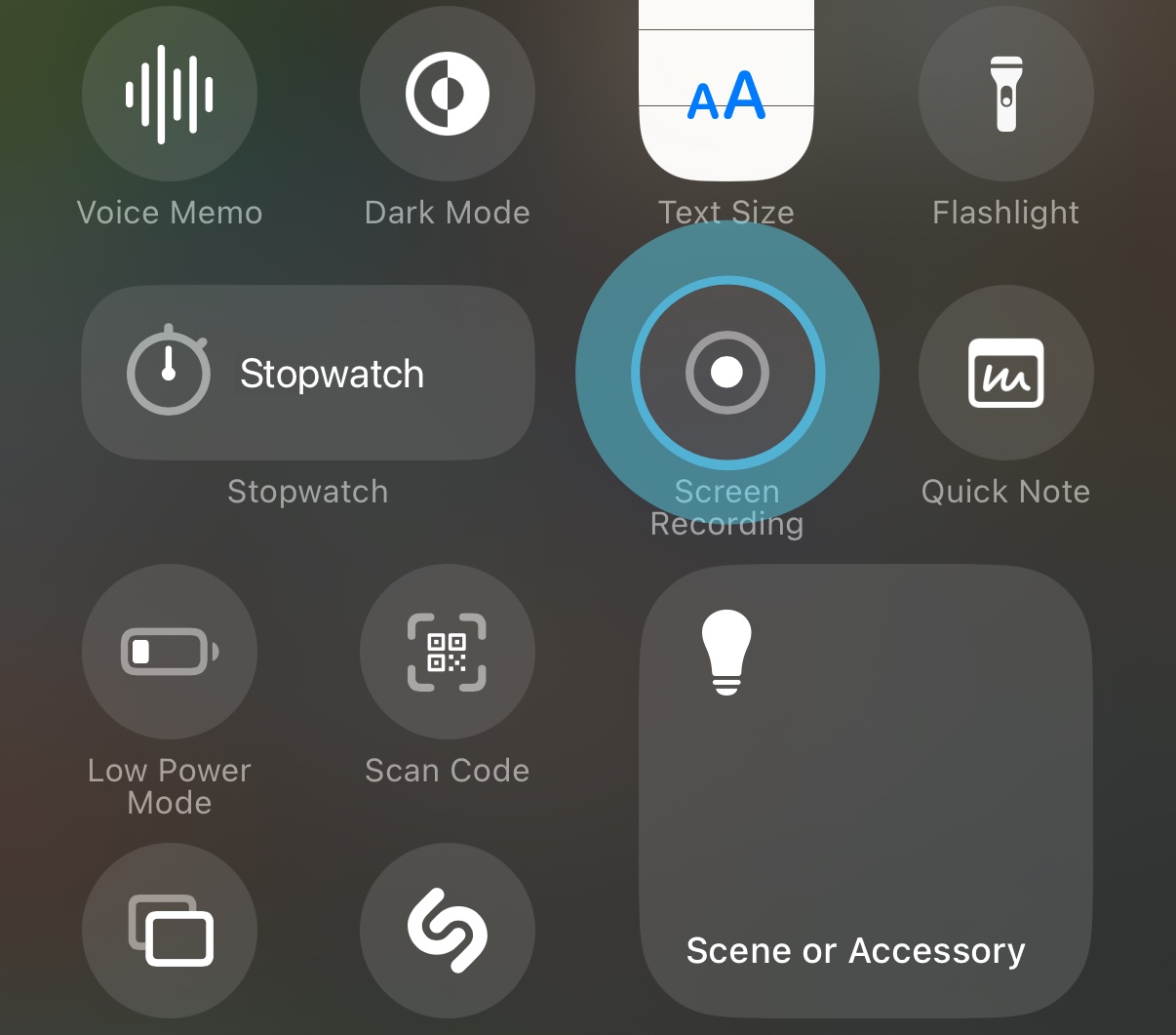
-
Откройте системное приложение Настройки и нажмите Пункт управления.
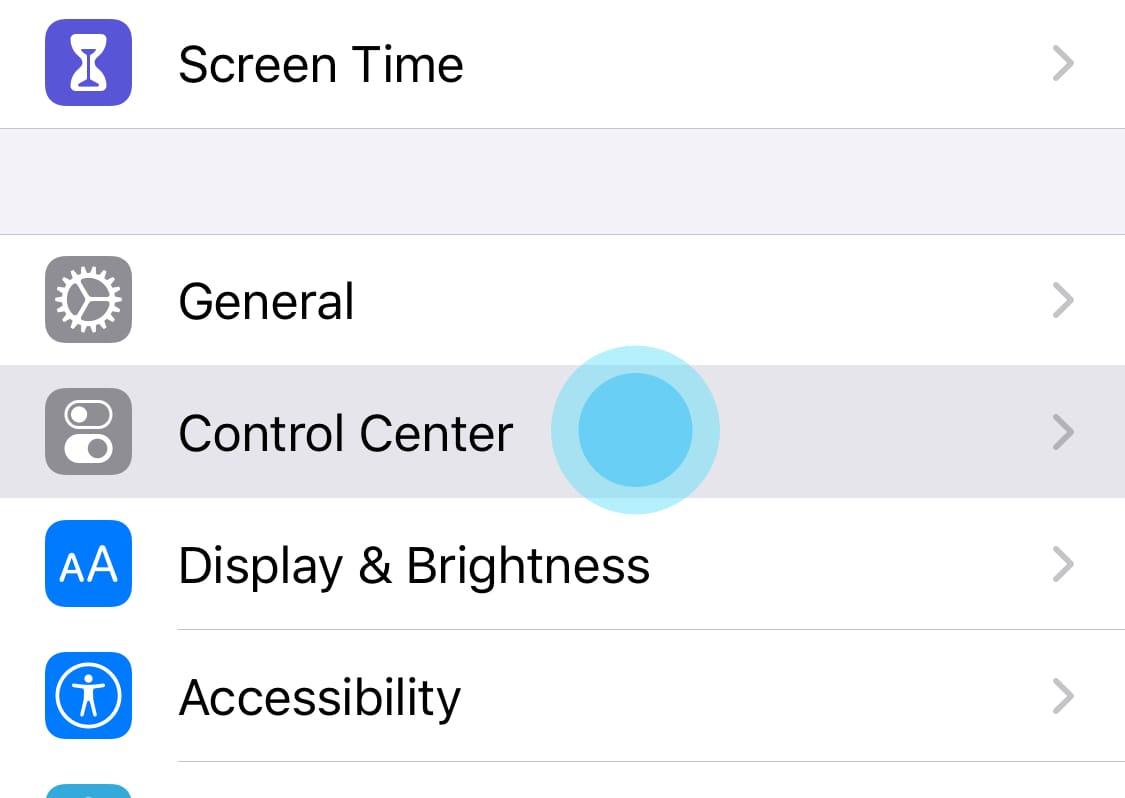
-
Включите Запись экрана.
Использование функции «Скриншот с прокрутко黶
-
Заранее откройте приложение, в котором хотите сделать длинный скриншот, и перейдите к началу контента. Picsew поддерживает прокрутку сверху вниз, снизу вверх и даже прокрутку туда и обратно, поэтому начальная позиция может быть как сверху, так и снизу.
-
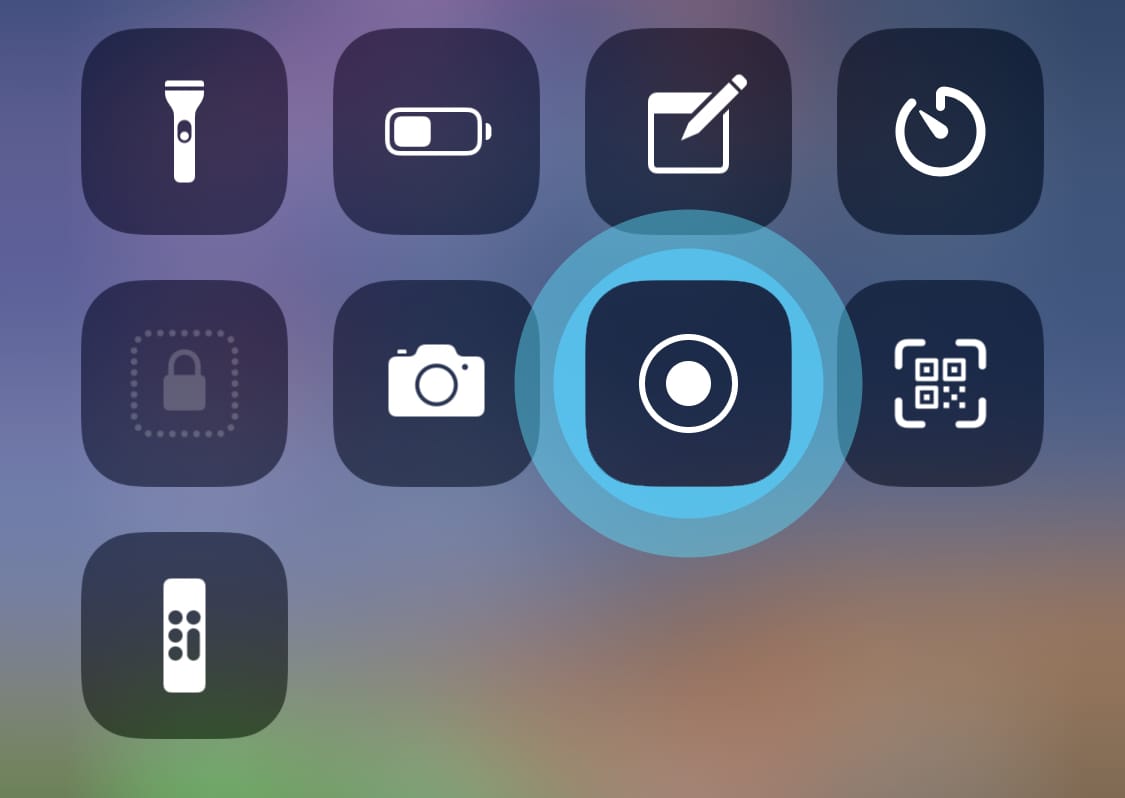
Откройте Пункт управления и нажмите с удержанием кнопку Запись экрана.
-
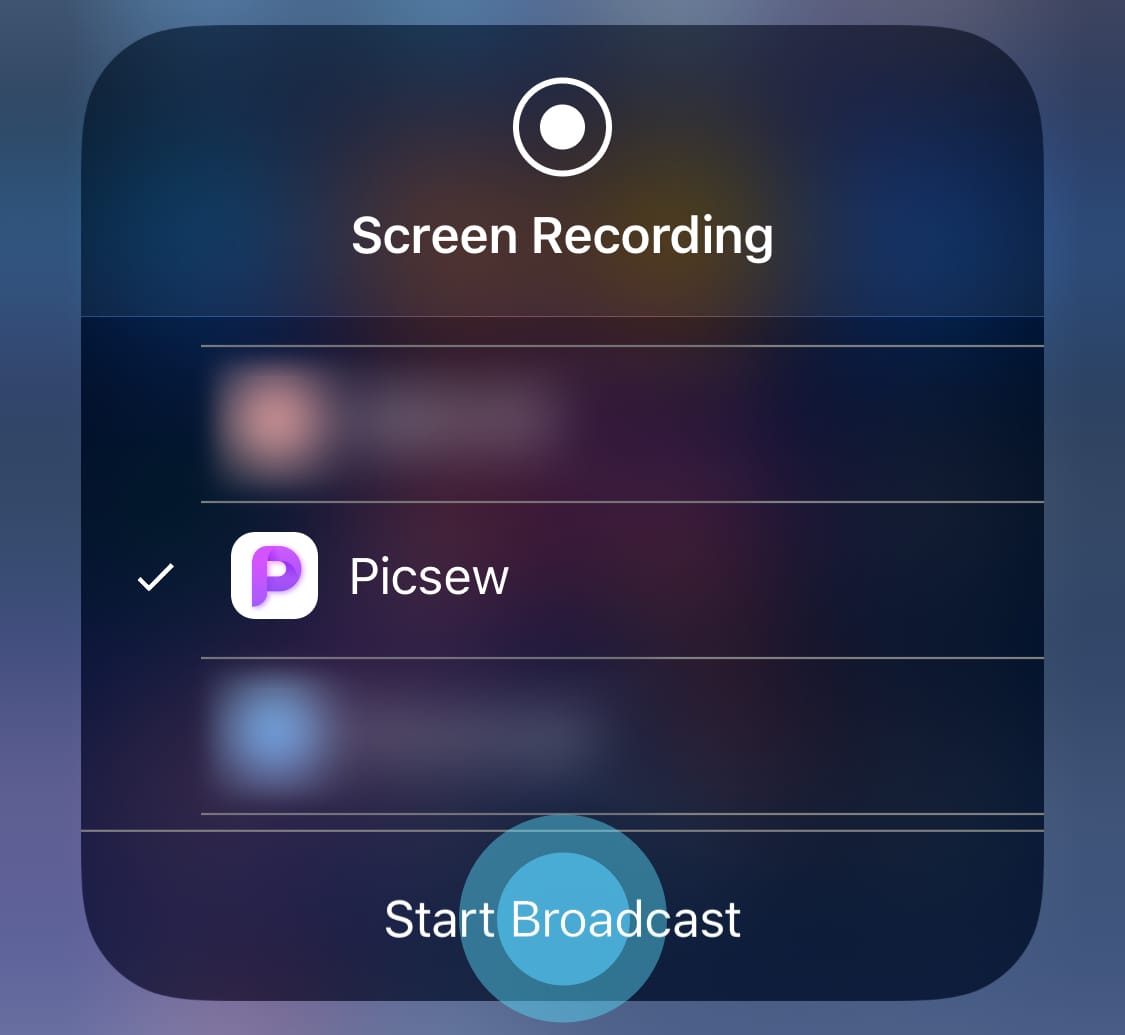
В списке трансляций выберите Picsew.
⚠️ Если Picsew не отображается, перезагрузите устройство или добавьте элемент управления «Запись экрана» заново.
⚠️ Повторяйте шаги 2-3 каждый раз, когда хотите использовать функцию «Скриншот с прокруткой». Если просто нажать кнопку Запись экрана, будет использована системная запись экрана.
-
Нажмите Начать трансляцию. Кнопка Запись экрана превратится в обратный отсчет. В этот момент нужно сразу вернуться в приложение, где вы хотите сделать длинный скриншот, а не ждать начала трансляции через 3 секунды. После начала трансляции в верхней части экрана появится индикатор
 . Не начинайте прокрутку до начала трансляции.
 -
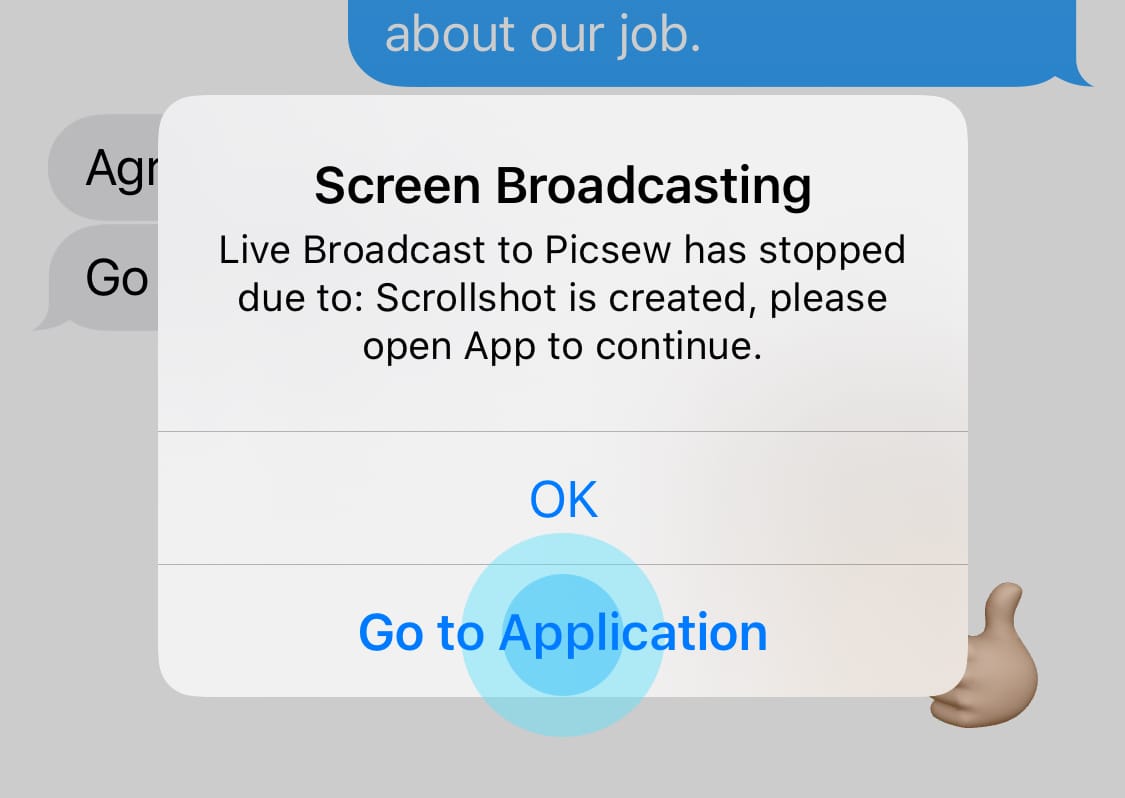
Продолжайте прокручивать контент. Остановитесь там, где хотите завершить создание скриншота с прокруткой, и подождите 1 секунду. Это время можно изменить в приложении. Picsew автоматически завершит запись экрана и создаст единый длинный скриншот. Нажмите Перейти в приложение, чтобы продолжить.
-
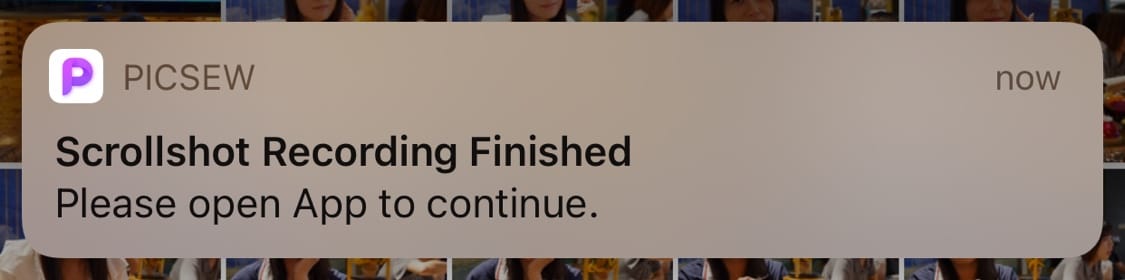
⚠️ В iOS 14 Picsew отправляет уведомление, когда создание скриншота с прокруткой завершено. Если вы запретили Picsew отправлять уведомления или включили режим Не беспокоить, это уведомление не появится.
-
⚠️ Не прокручивайте контент слишком быстро: запись экрана работает максимум с 30 кадрами в секунду. При слишком быстрой прокрутке между двумя соседними кадрами не будет перекрывающихся областей, и создание скриншота с прокруткой может завершиться неудачно.
-
⚠️ Если запись экрана завершилась ненормально или результат создания скриншота с прокруткой не отображается после перехода в приложение, попробуйте перезагрузить устройство.
Преобразование видео записи экрана
Picsew обнаружит самое свежее видео записи экрана и преобразует его в длинный скриншот. Если функция «Скриншот с прокруткой» не создает длинный скриншот, попробуйте воспользоваться системной записью экрана, сохранить видео, а затем открыть Picsew, чтобы завершить преобразование.
Как убрать "AssistiveTouch"?
С большой вероятностью "AssistiveTouch" можно убрать, выполнив следующие действия.
- Перед началом записи экрана поместите "AssistiveTouch" в нижнюю часть экрана.
- Запустите запись экрана. После появления индикатора не прокручивайте контент, а только переместите "AssistiveTouch" в верхнюю часть экрана.
- Начните прокрутку.