الالتقاط بالتمرير
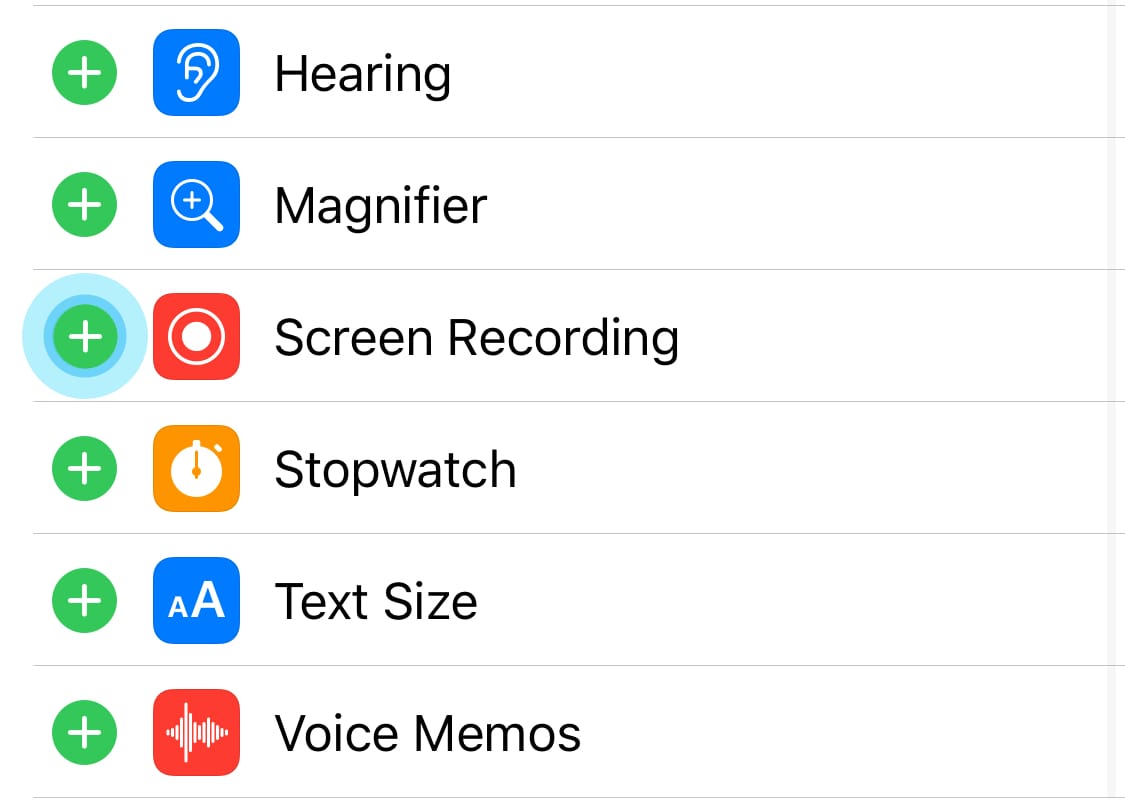
تفعيل تسجيل الشاشة
ما عليك سوى تمرير المحتوى، وسيحوّله Picsew تلقائيًا إلى لقطة شاشة طويلة واحدة، من دون الحاجة إلى التقاط لقطات الشاشة ودمجها واحدة تلو الأخرى. قبل استخدام الالتقاط بالتمرير، اتبع الخطوات أدناه لإضافة عنصر تحكم تسجيل الشاشة في النظام.
-
اضغط مطولاً على أي منطقة فارغة في مركز التحكم.
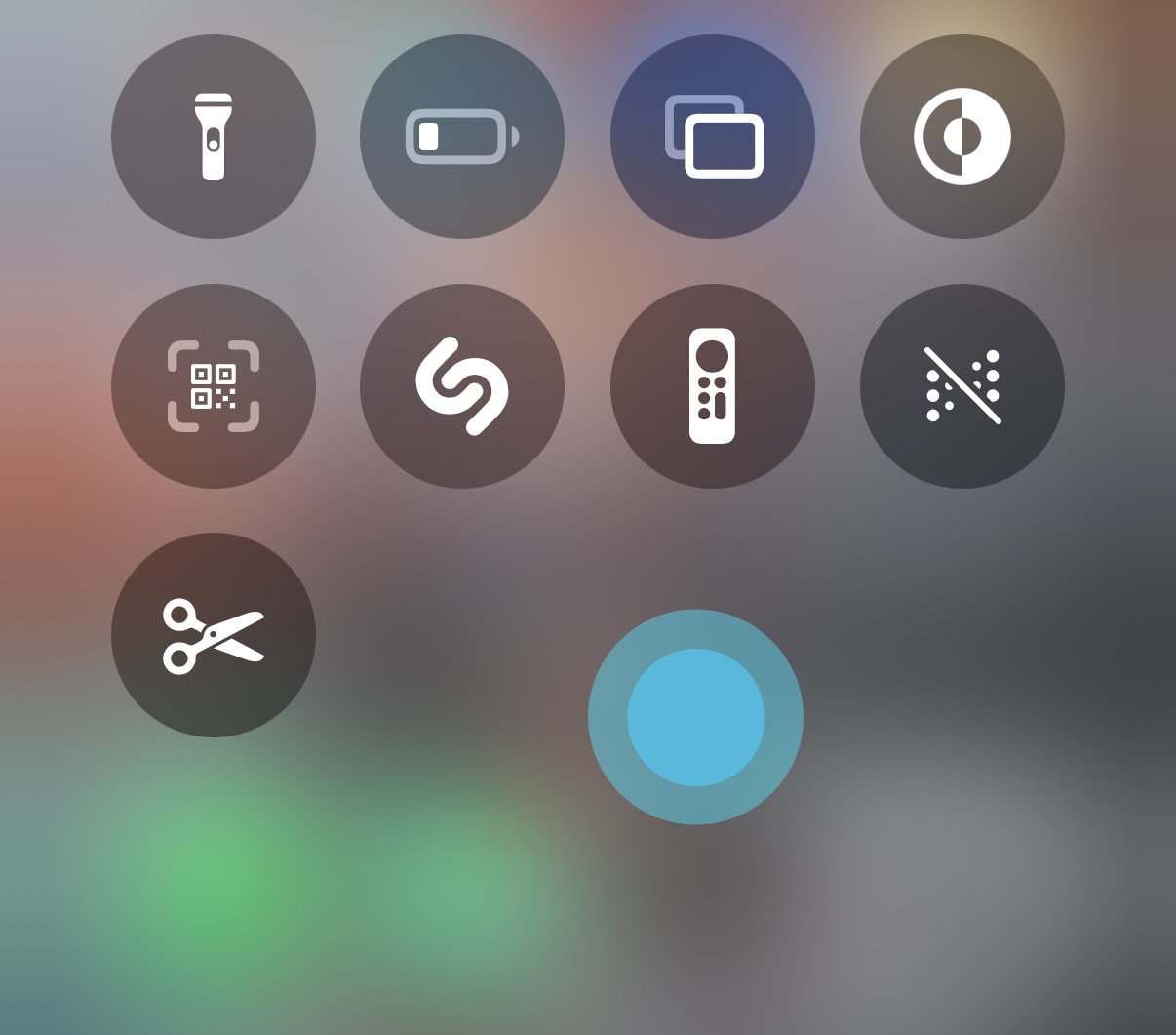
-
اضغط إضافة عنصر تحكم.
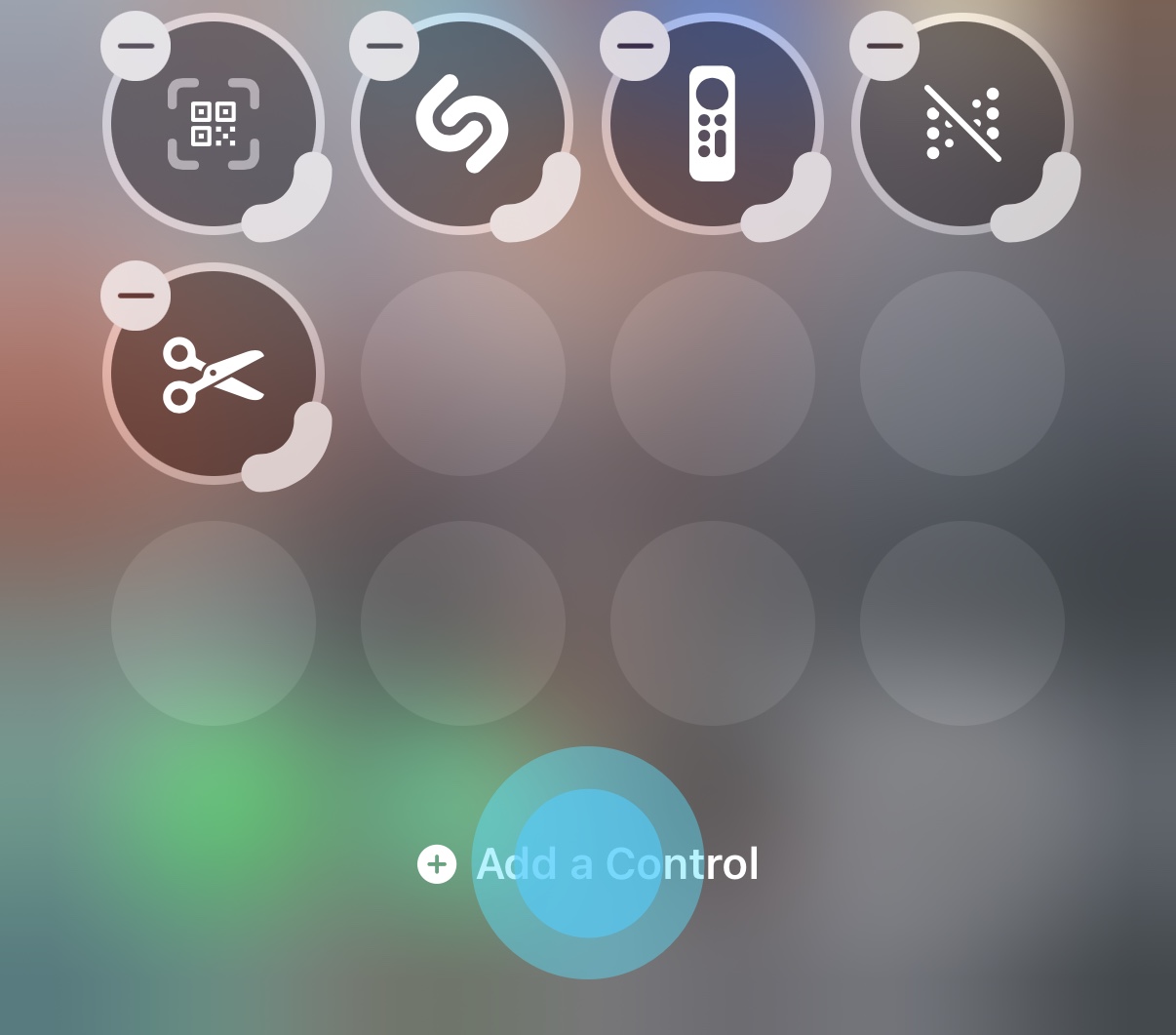
-
اختر تسجيل الشاشة.
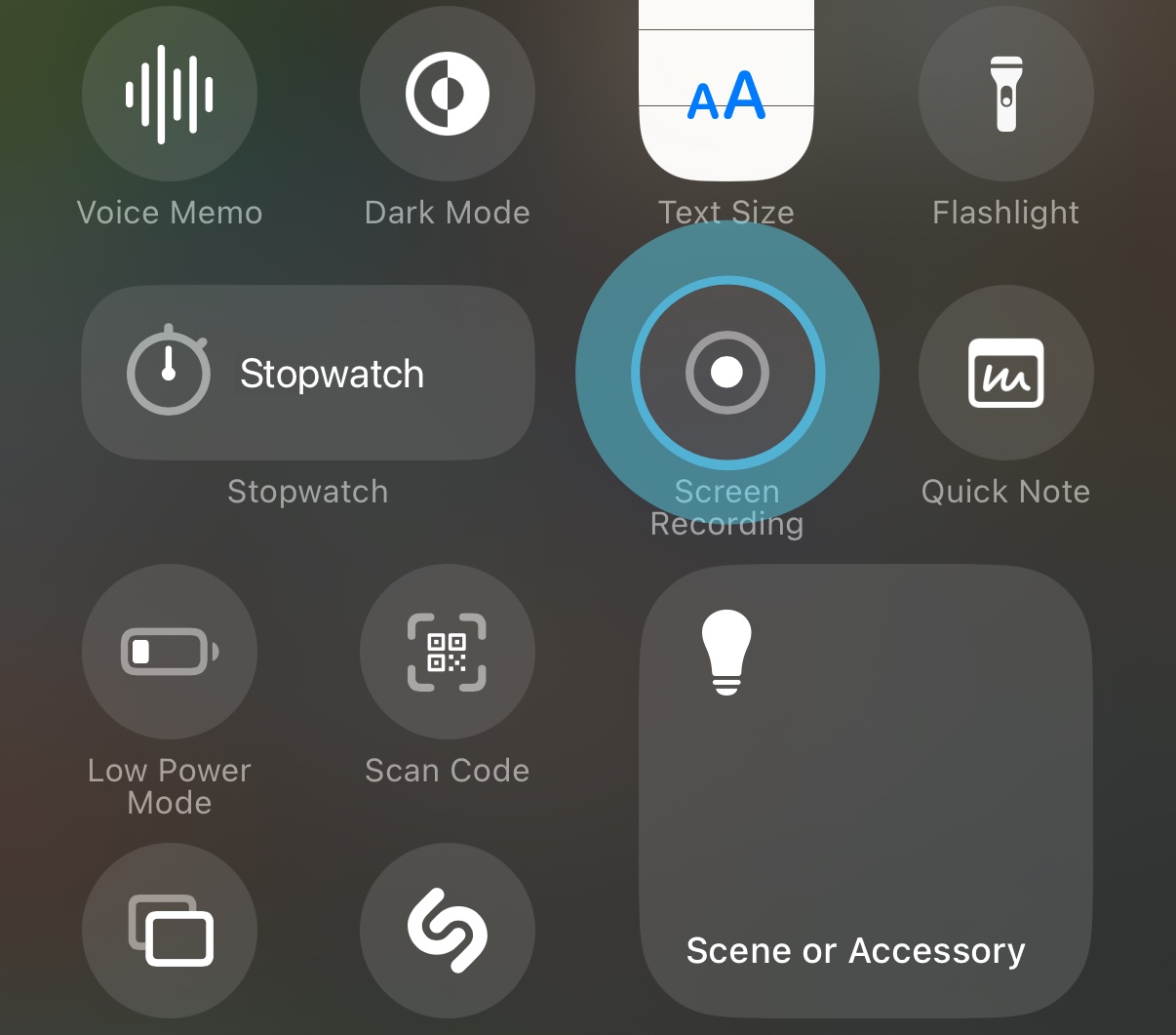
-
افتح تطبيق الإعدادات في النظام واضغط مركز التحكم.
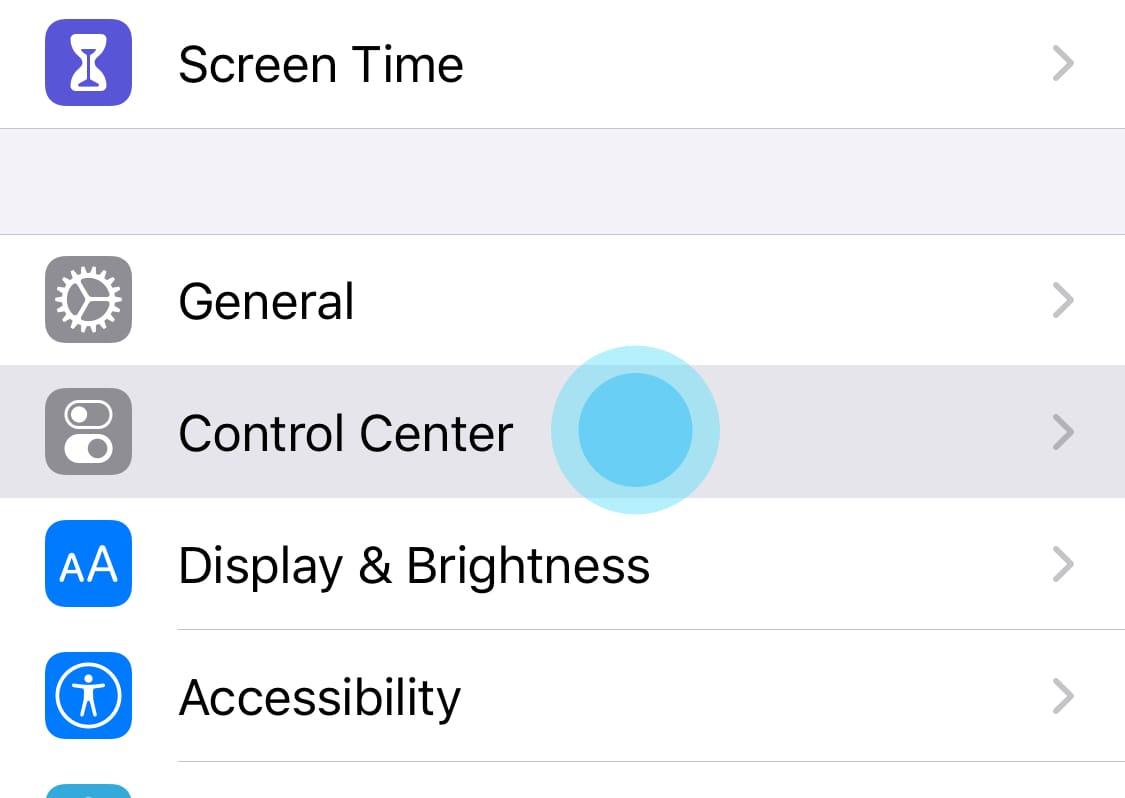
-
فعّل تسجيل الشاشة.
استخدام الالتقاط بالتمرير
-
افتح مسبقاً التطبيق الذي تريد إنشاء لقطة شاشة طويلة فيه وانتقل إلى بداية المحتوى. يدعم Picsew التمرير من الأعلى إلى الأسفل أو من الأسفل إلى الأعلى، بل وحتى التمرير ذهاباً وإياباً، لذلك يمكن أن يكون موضع البداية في الأعلى أو الأسفل.
-
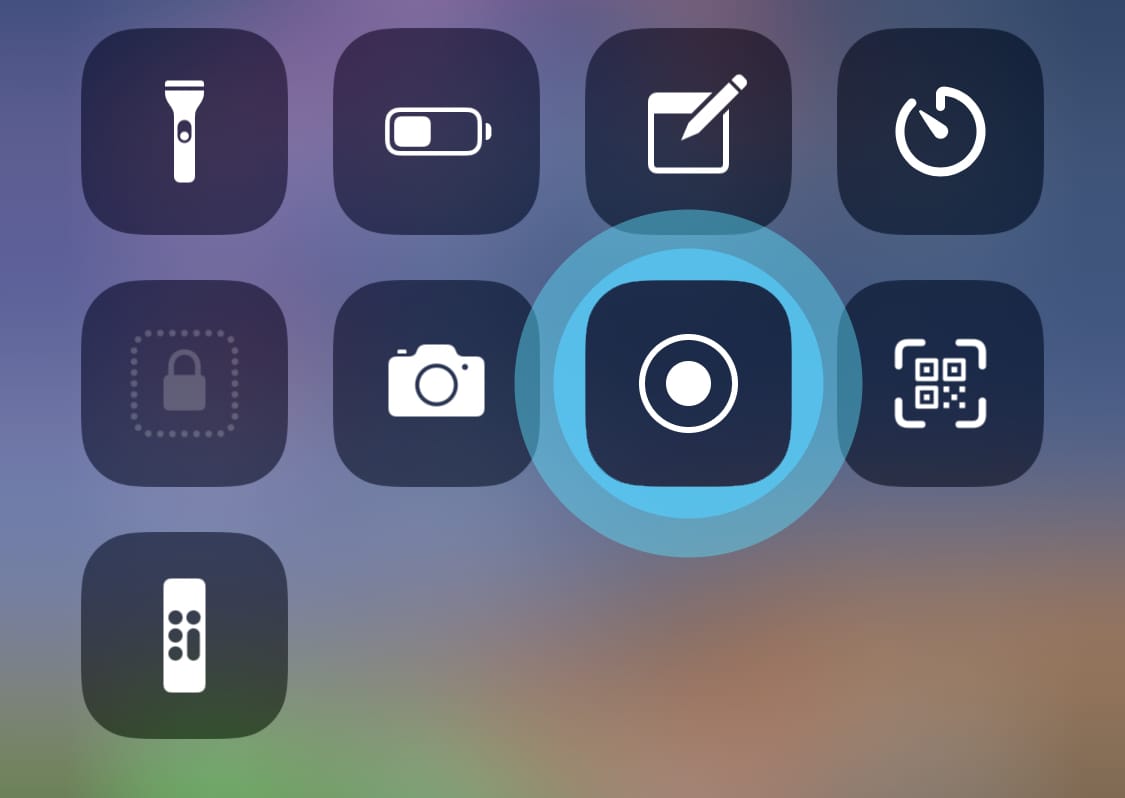
افتح مركز التحكم واضغط مطولاً على زر تسجيل الشاشة.
-
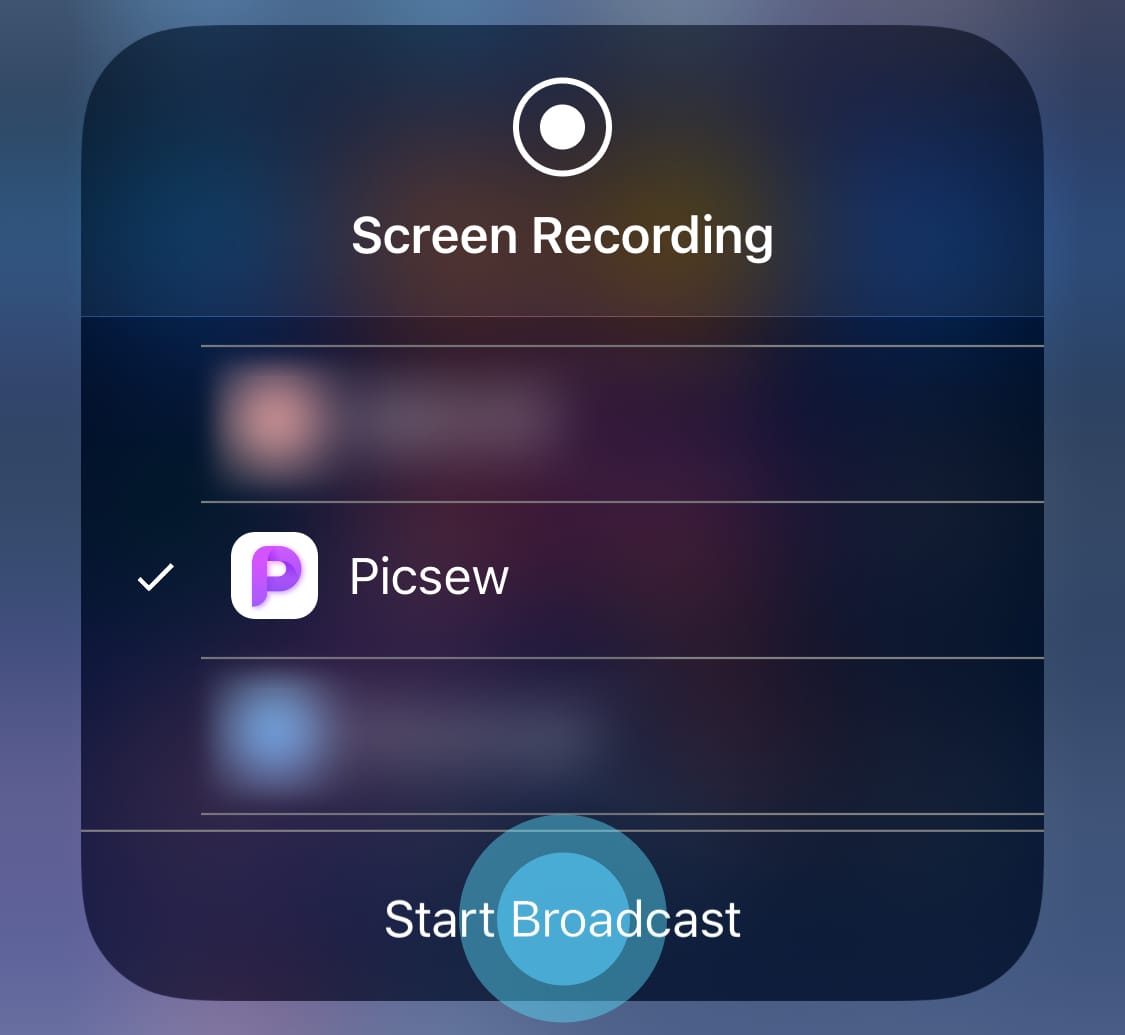
في قائمة البث، اختر Picsew.
⚠️ إذا لم يظهر Picsew، فأعد تشغيل جهازك أو أضف عنصر تحكم تسجيل الشاشة مرة أخرى.
⚠️ كرر الخطوتين 2-3 كل مرة تريد فيها استخدام الالتقاط بالتمرير. إذا ضغطت مباشرة على زر تسجيل الشاشة، فسيتم استخدام وظيفة تسجيل الشاشة في النظام.
-
اضغط بدء البث، وسيتحول زر تسجيل الشاشة إلى عد تنازلي. في هذه اللحظة يجب أن تعود فوراً إلى التطبيق الذي تريد إنشاء لقطة شاشة طويلة فيه، بدلاً من انتظار بدء البث بعد 3 ثوانٍ. بعد بدء البث، سيظهر المؤشر
 أعلى الشاشة. لا تبدأ تمرير محتوى الشاشة قبل بدء البث.
 -
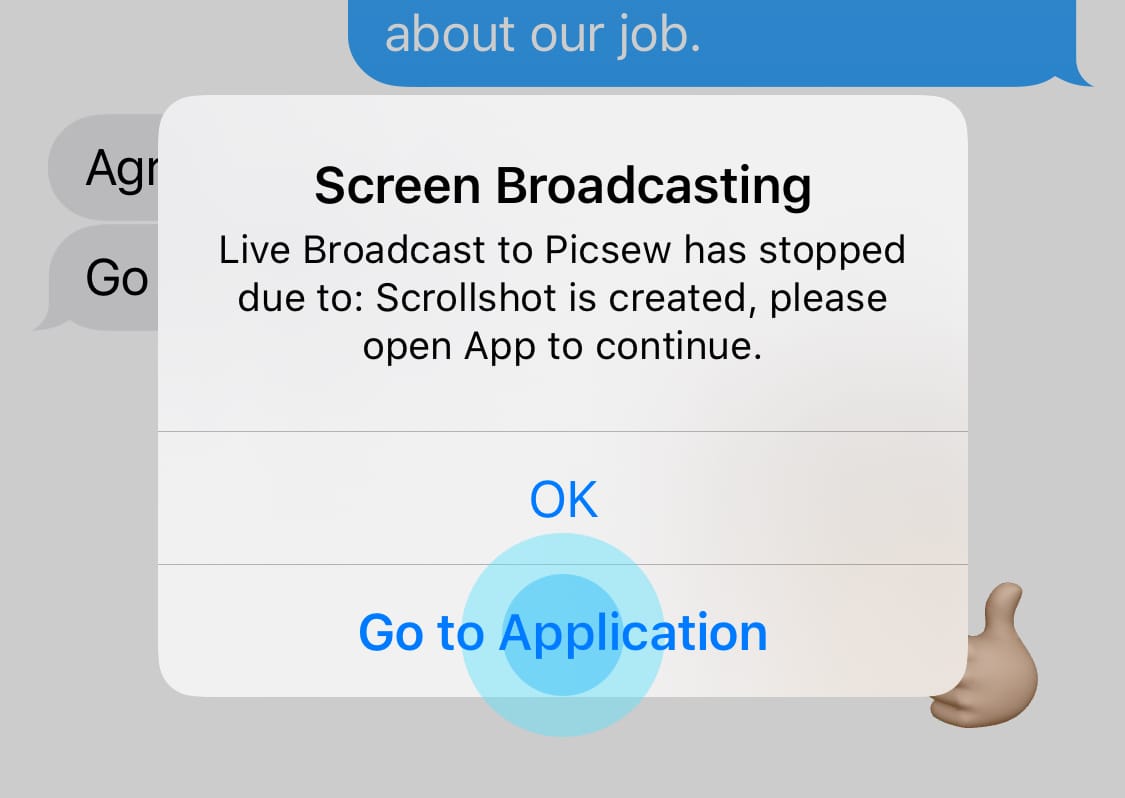
استمر في تمرير محتوى الشاشة، وتوقف عند الموضع الذي تريد إنهاء الالتقاط بالتمرير فيه، وانتظر ثانية واحدة. يمكنك تغيير هذه المدة في التطبيق. سينهي Picsew تسجيل الشاشة تلقائيًا وينشئ لقطة شاشة طويلة واحدة. اضغط الانتقال إلى التطبيق للمتابعة.
-
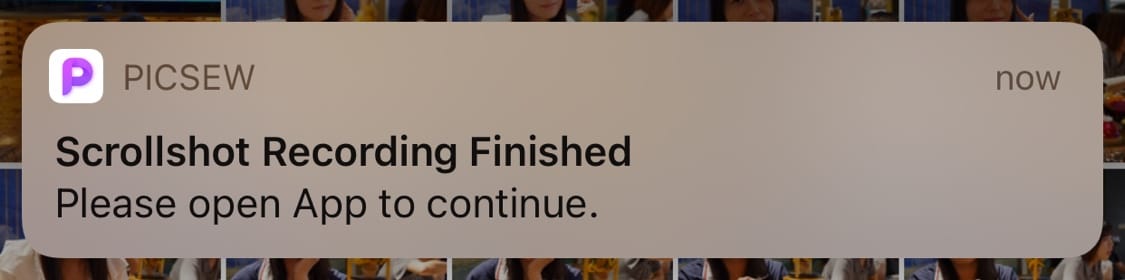
⚠️ في iOS 14، سيرسل Picsew إشعارًا عند اكتمال الالتقاط بالتمرير. إذا منعت Picsew من إرسال الإشعارات أو فعّلت عدم الإزعاج، فلن تتمكن من رؤية هذا الإشعار.
-
⚠️ لا تمرر المحتوى بسرعة كبيرة، لأن تسجيل الشاشة يعمل بحد أقصى 30 إطارًا في الثانية. إذا مررت بسرعة كبيرة، فلن توجد مناطق متداخلة بين إطارين متتاليين، مما يؤدي إلى فشل الالتقاط بالتمرير.
-
⚠️ إذا خرج تسجيل الشاشة بشكل غير طبيعي، أو لم تظهر نتيجة الالتقاط بالتمرير بعد الانتقال إلى التطبيق، فجرّب إعادة تشغيل الجهاز.
تحويل فيديو تسجيل الشاشة
سيكتشف Picsew أحدث فيديو لتسجيل الشاشة ويحوّله إلى لقطة شاشة طويلة. إذا لم ينشئ الالتقاط بالتمرير لقطة شاشة طويلة، فجرّب وظيفة تسجيل الشاشة في النظام، واحفظ الفيديو، ثم افتح Picsew لإكمال التحويل.
كيفية إزالة "AssistiveTouch"؟
باتباع الخطوات أدناه، يمكنك إزالة "AssistiveTouch" بنسبة نجاح عالية.
- ضع "AssistiveTouch" في أسفل الشاشة قبل بدء تسجيل الشاشة.
- ابدأ تسجيل الشاشة، وبعد ظهور المؤشر لا تمرر المحتوى، بل انقل "AssistiveTouch" فقط إلى أعلى الشاشة.
- ابدأ التمرير.