Capture d’écran défilante
Activer l’enregistrement de l’écran
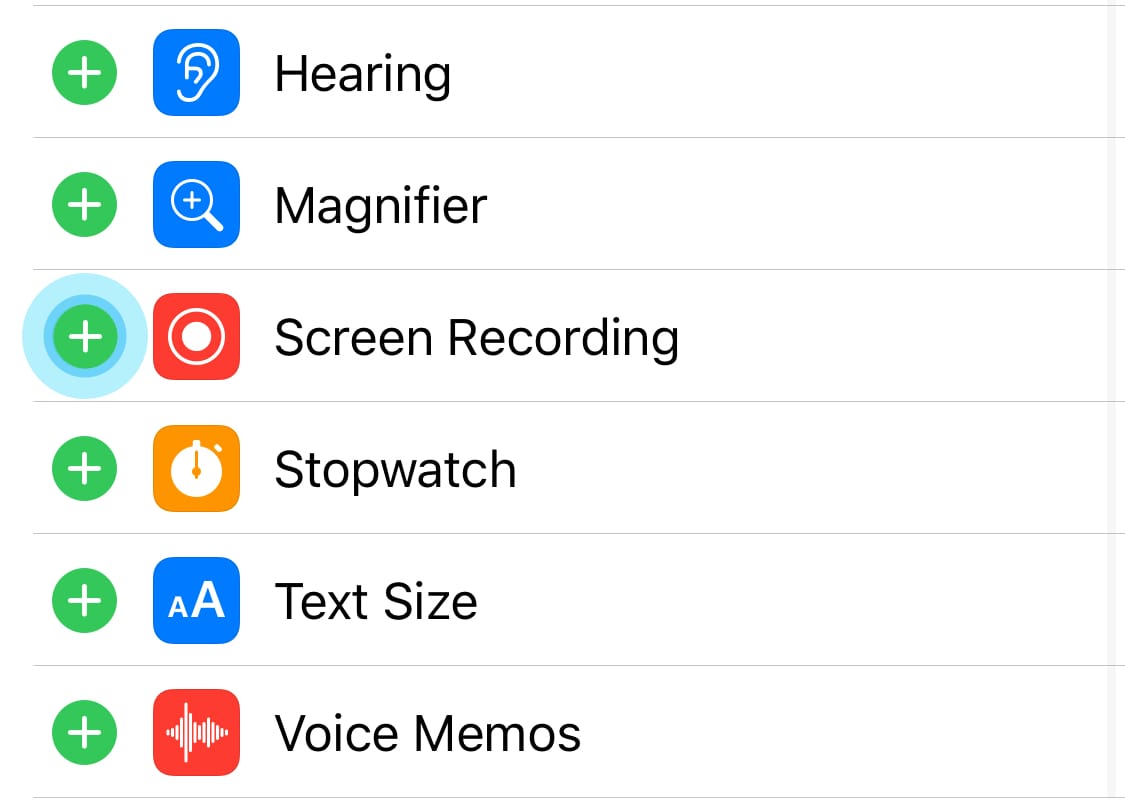
Faites simplement défiler le contenu : Picsew le transforme automatiquement en une seule longue capture d’écran, sans avoir à prendre puis assembler des captures une par une. Avant d’utiliser la capture d’écran défilante, suivez les étapes ci-dessous pour ajouter la commande système Enregistrement de l’écran.
-
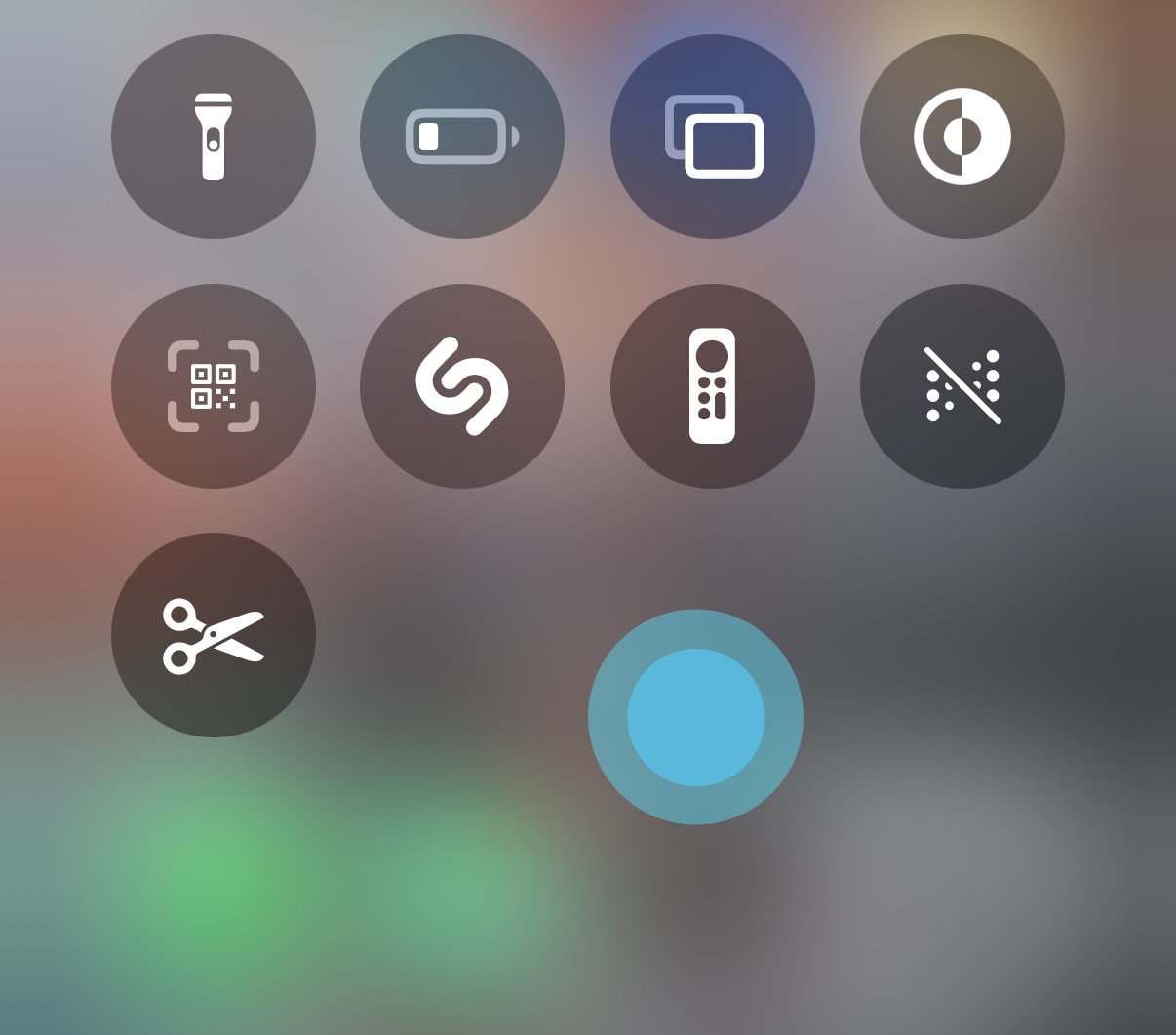
Appuyez longuement sur une zone vide du Centre de contrôle.
-
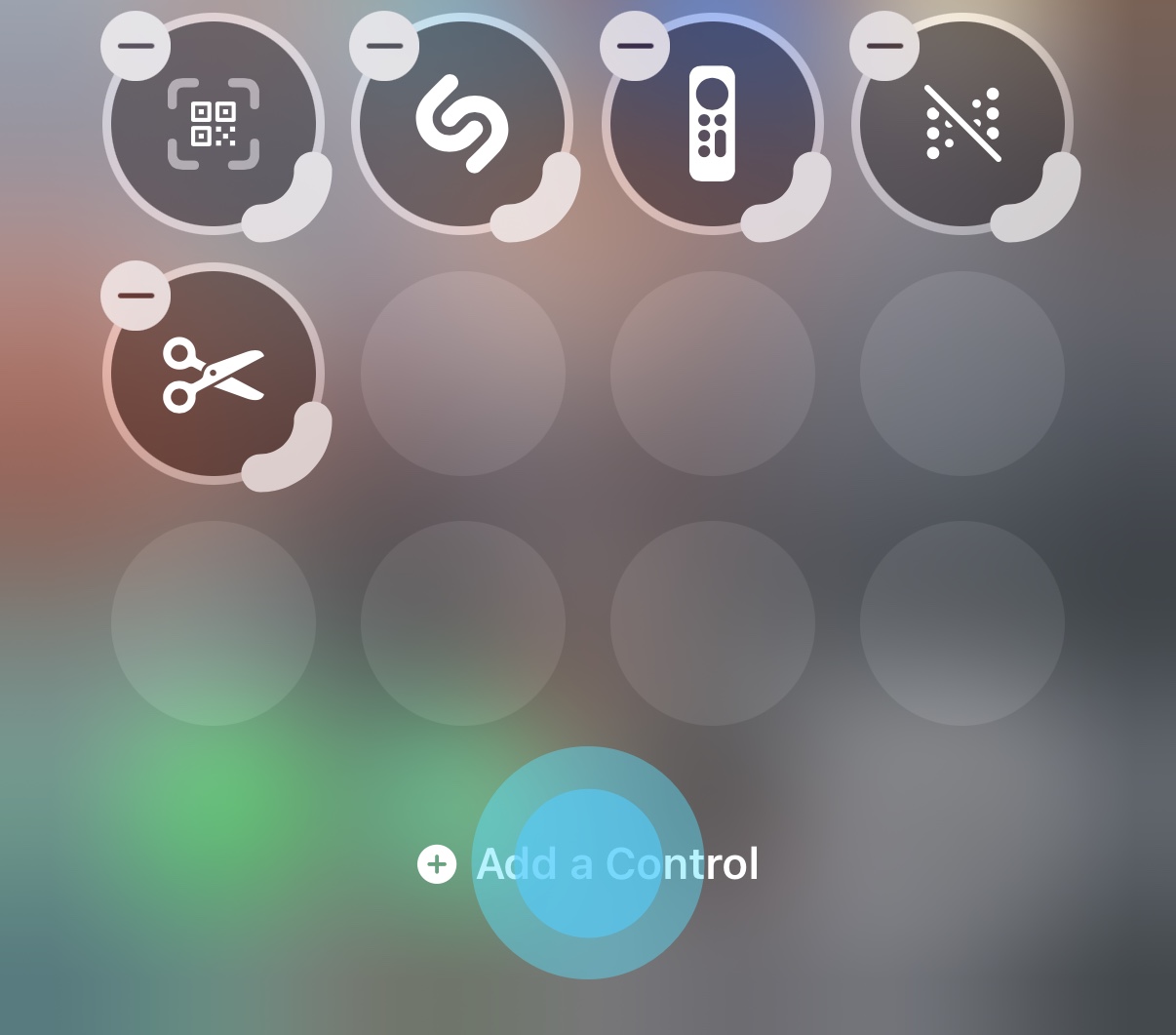
Touchez Ajouter une commande.
-
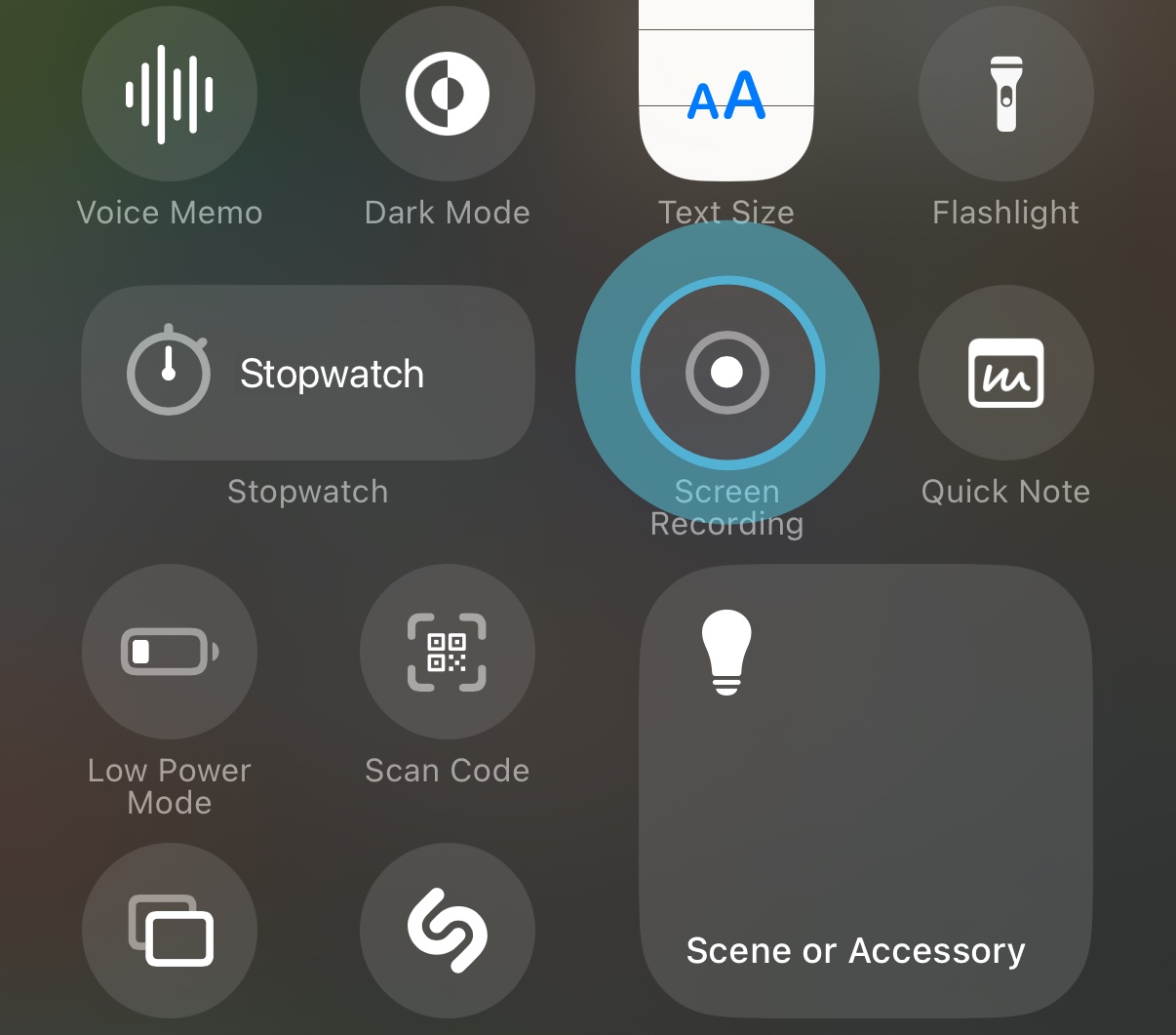
Choisissez Enregistrement de l’écran.
-
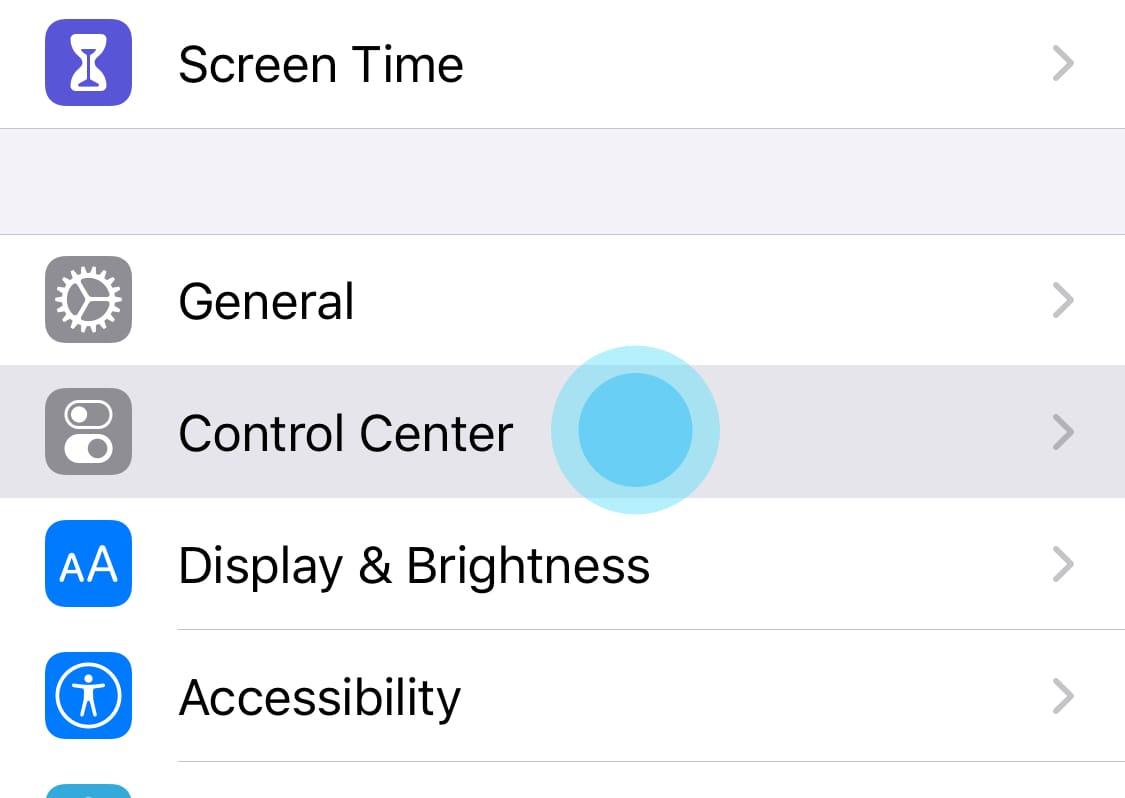
Ouvrez l’app système Réglages et touchez Centre de contrôle.
-
Activez Enregistrement de l’écran.
Utiliser la capture d’écran défilante
-
Ouvrez à l’avance l’app dans laquelle vous voulez créer une capture défilante et placez-vous au début du contenu. Picsew prend en charge le défilement de haut en bas, de bas en haut, et même les allers-retours; la position initiale peut donc être en haut ou en bas.
-
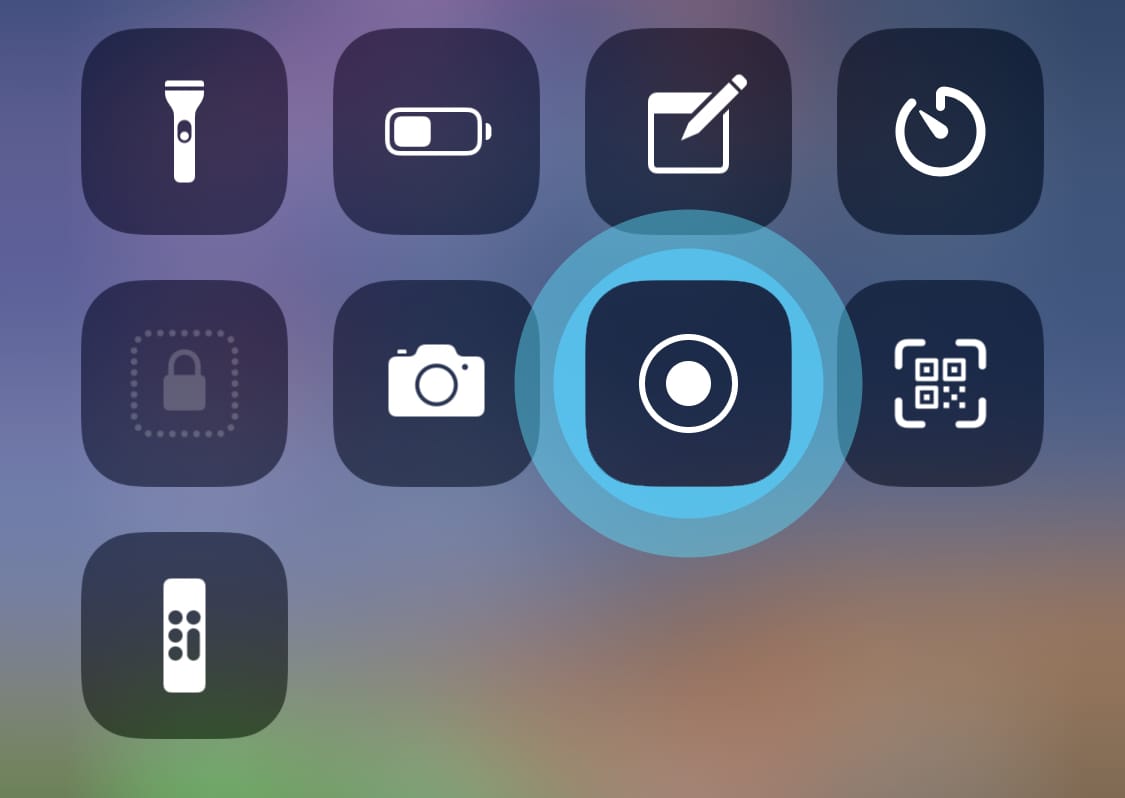
Ouvrez le Centre de contrôle et appuyez longuement sur le bouton Enregistrement de l’écran.
-
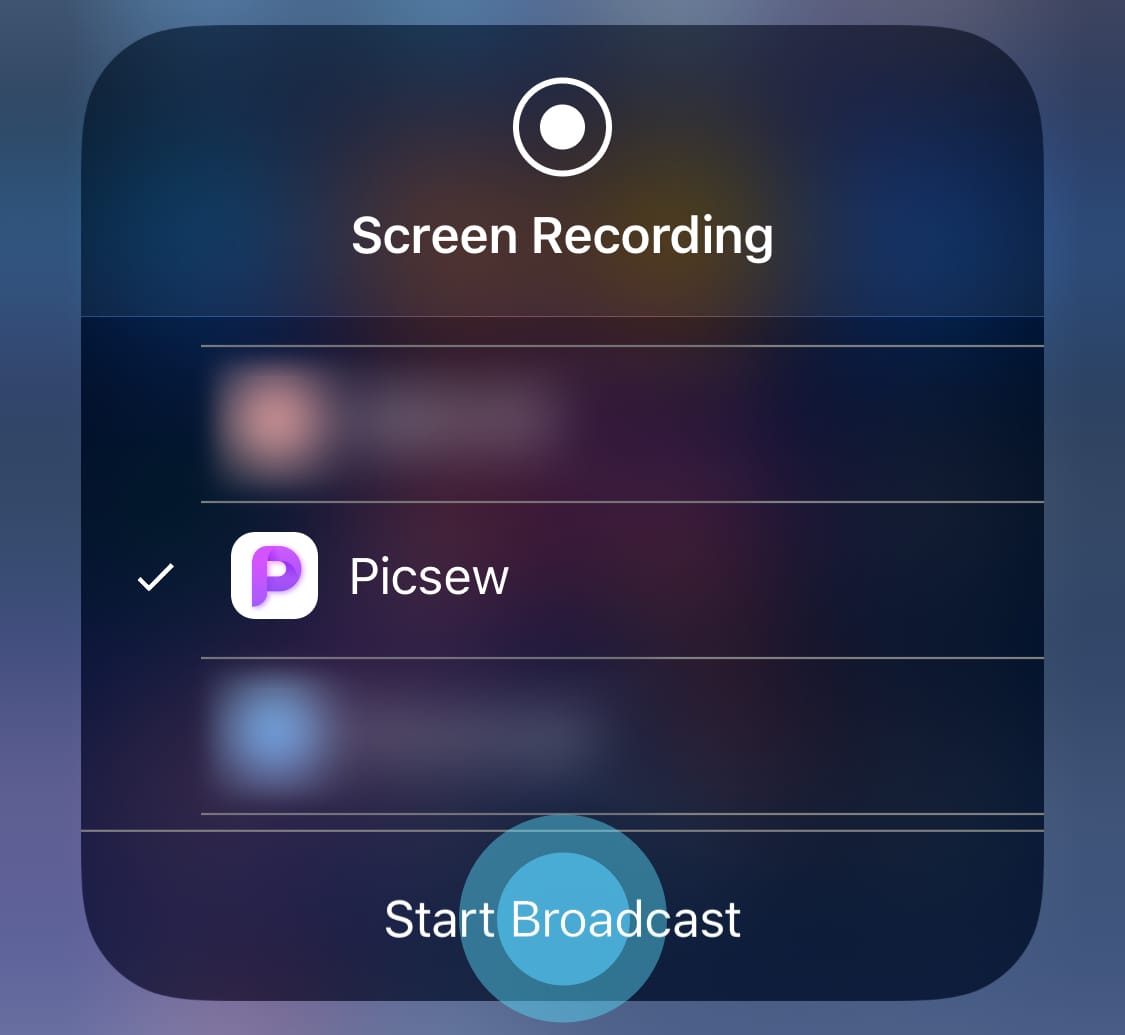
Dans la liste de diffusion, sélectionnez Picsew.
⚠️ Si Picsew n’apparaît pas, redémarrez votre appareil ou ajoutez de nouveau la commande Enregistrement de l’écran.
⚠️ Répétez les étapes 2-3 chaque fois que vous voulez utiliser la capture d’écran défilante. Si vous touchez directement le bouton Enregistrement de l’écran, la fonction système d’enregistrement de l’écran sera utilisée.
-
Touchez Lancer la diffusion. Le bouton Enregistrement de l’écran devient un compte à rebours. À ce moment-là, revenez immédiatement à l’app dans laquelle vous voulez créer une capture défilante, au lieu d’attendre le début de la diffusion après 3 secondes. Lorsque la diffusion commence, l’indicateur
 apparaît en haut de l’écran. Ne commencez pas à faire défiler le contenu avant le début de la diffusion.
 -
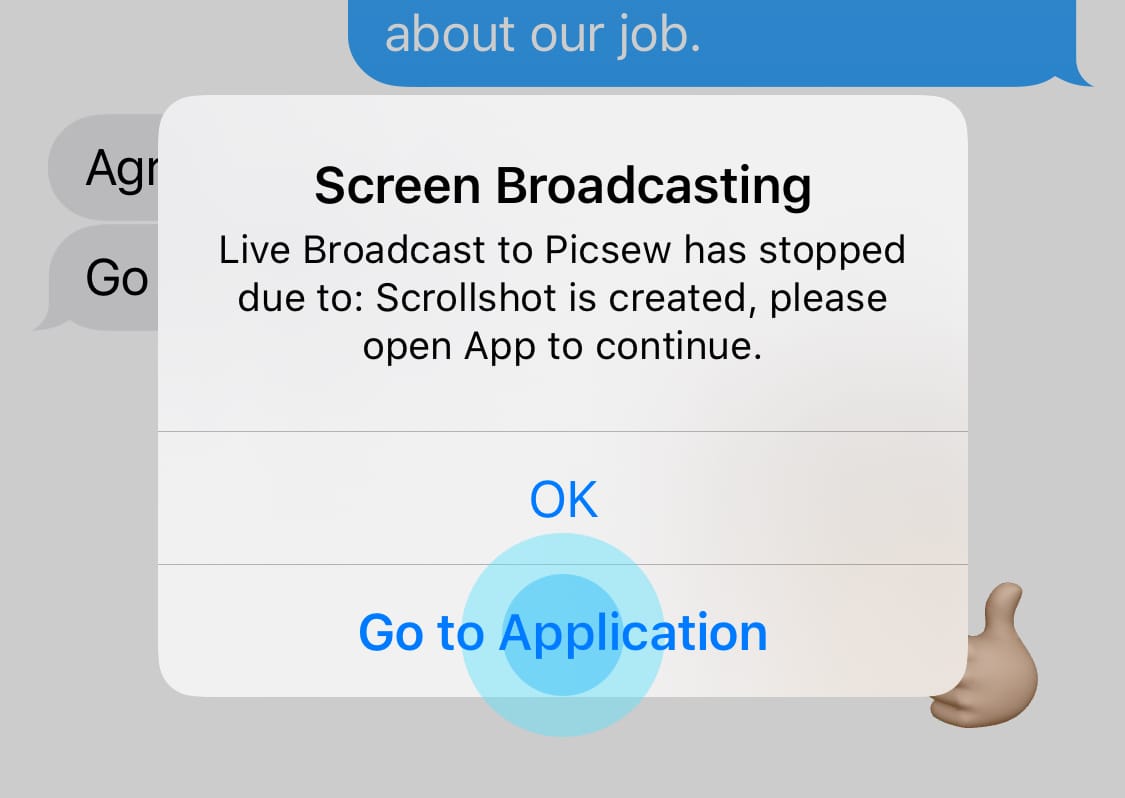
Continuez à faire défiler le contenu de l’écran. Arrêtez-vous à l’endroit où vous voulez terminer la capture d’écran défilante, puis attendez 1 seconde. Vous pouvez modifier ce délai dans l’app. Picsew mettra automatiquement fin à l’enregistrement de l’écran et créera une seule longue capture d’écran. Touchez Accéder à l’application pour continuer.
-
⚠️ Sous iOS 14, Picsew envoie une notification lorsque la capture d’écran défilante est terminée. Si vous interdisez à Picsew d’envoyer des notifications ou si vous activez Ne pas déranger, vous ne pourrez pas voir cette notification.

-
⚠️ Ne faites pas défiler le contenu trop vite, car l’enregistrement de l’écran est limité à 30 images par seconde. Si le défilement est trop rapide, il n’y aura pas de zones de chevauchement entre deux images consécutives, ce qui entraînera l’échec de la capture d’écran défilante.
-
⚠️ Si l’enregistrement de l’écran se ferme anormalement, ou si le résultat de la capture d’écran défilante ne s’affiche pas après le retour dans l’app, essayez de redémarrer l’appareil.
Convertir une vidéo d’enregistrement de l’écran
Picsew détecte la vidéo d’enregistrement de l’écran la plus récente et la convertit en longue capture d’écran. Si la capture d’écran défilante ne crée pas de longue capture, essayez d’utiliser la fonction système d’enregistrement de l’écran, puis ouvrez Picsew une fois la vidéo enregistrée pour terminer la conversion.
Comment supprimer "AssistiveTouch"?
En suivant les étapes ci-dessous, vous pouvez supprimer "AssistiveTouch" avec une forte probabilité.
- Placez "AssistiveTouch" en bas de l’écran avant le début de l’enregistrement de l’écran.
- Lancez l’enregistrement de l’écran. Lorsque l’indicateur apparaît, ne faites pas défiler le contenu; déplacez seulement "AssistiveTouch" vers le haut de l’écran.
- Commencez à faire défiler.