스크롤 캡처
화면 기록 활성화
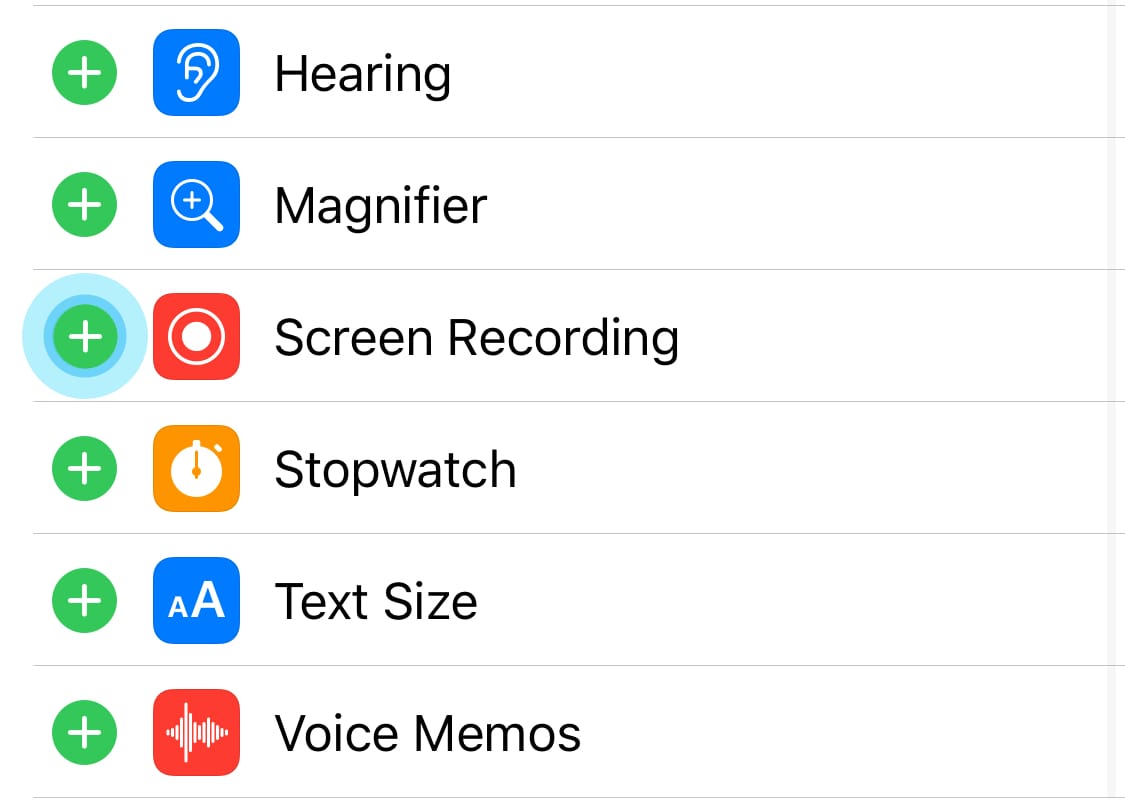
화면을 스크롤하기만 하면 Picsew가 내용을 하나의 긴 스크린샷으로 자동으로 만듭니다. 스크린샷을 하나씩 찍어 이어붙일 필요가 없습니다. 스크롤 캡처를 처음 사용하기 전에 아래 단계에 따라 시스템의 화면 기록 제어 항목을 추가하세요.
-
제어 센터의 빈 영역을 길게 누릅니다.
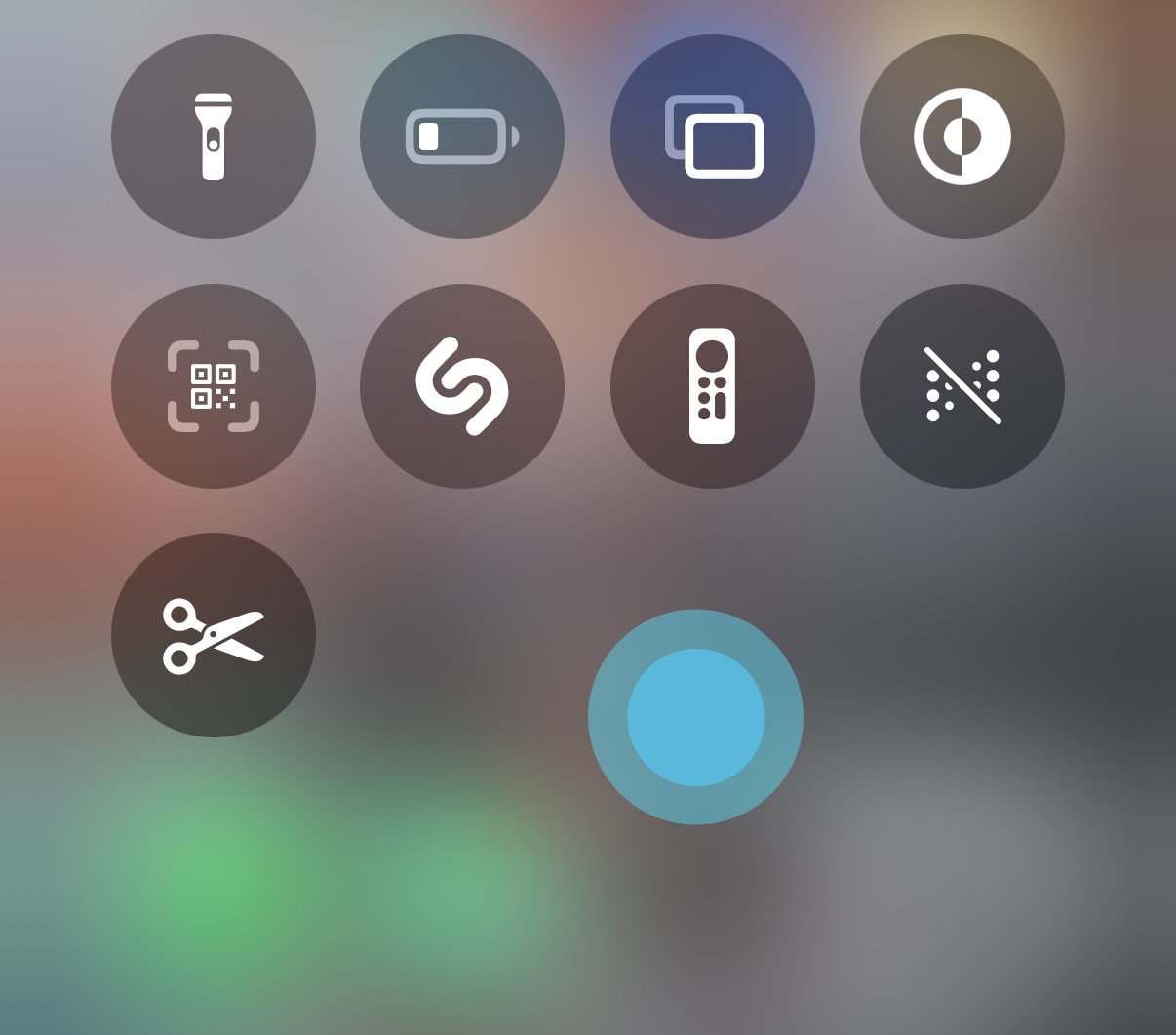
-
**제어 항목 추가**를 탭합니다.
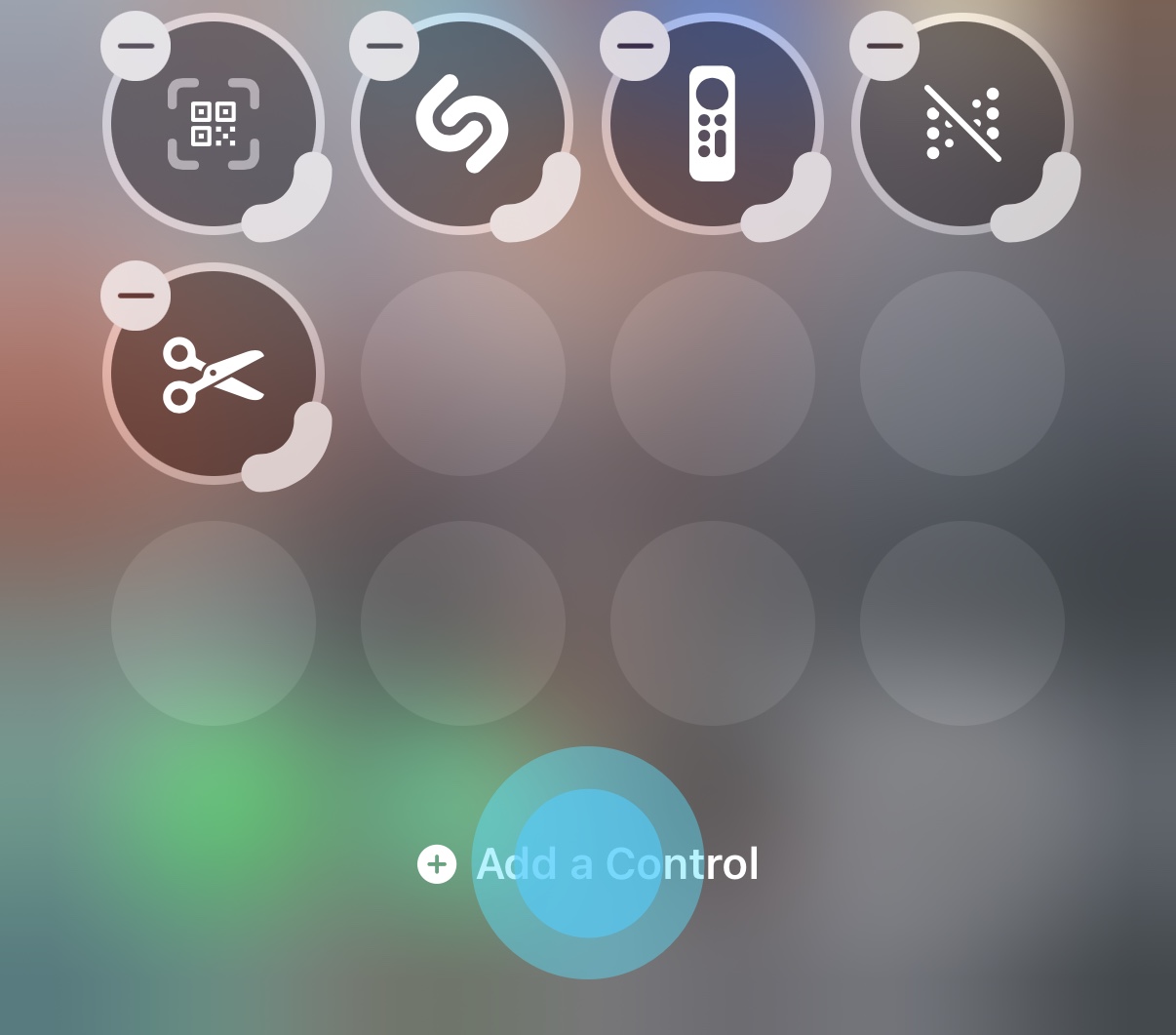
-
**화면 기록**을 선택합니다.
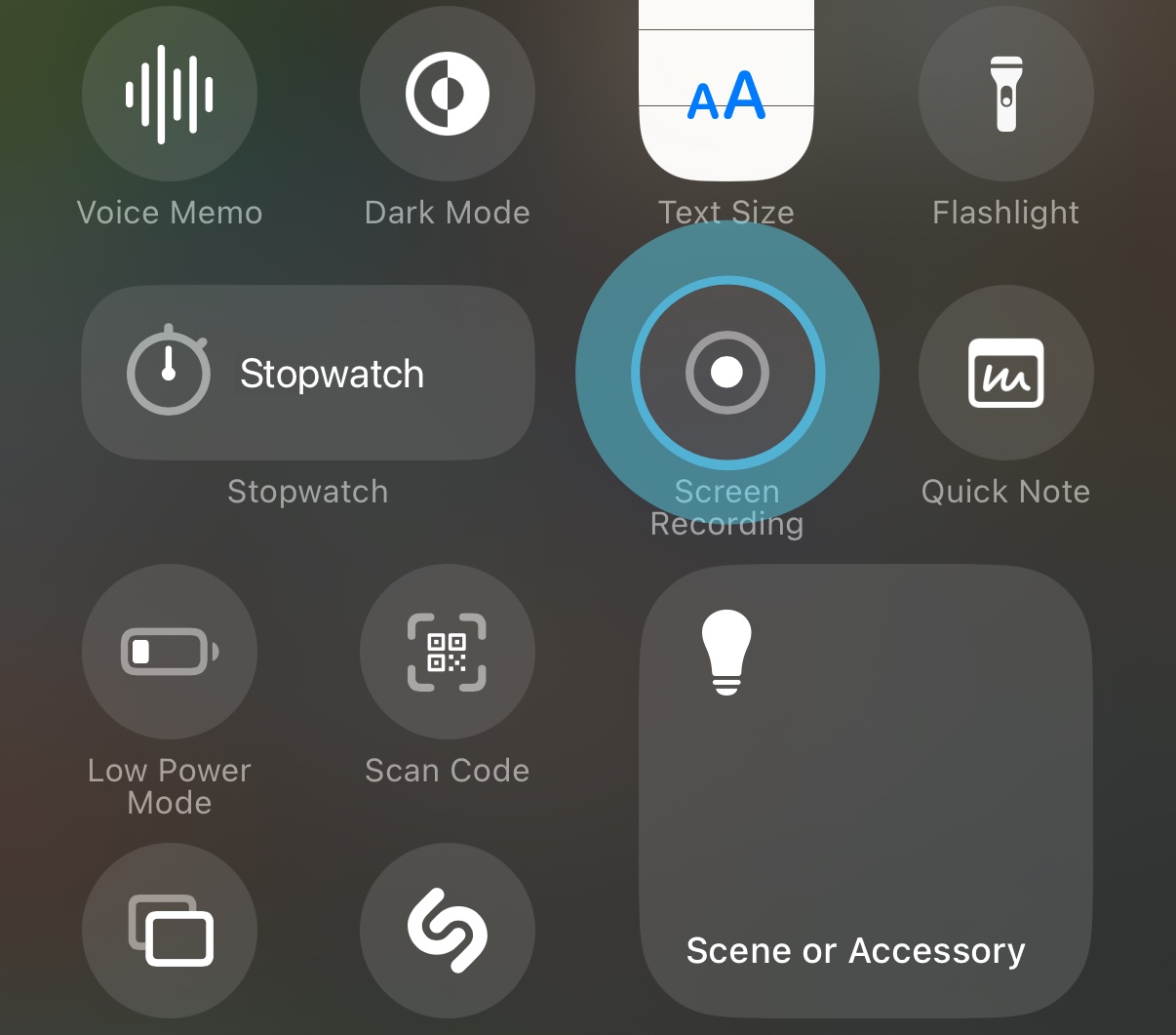
-
시스템 설정 앱을 열고 **제어 센터**를 탭합니다.
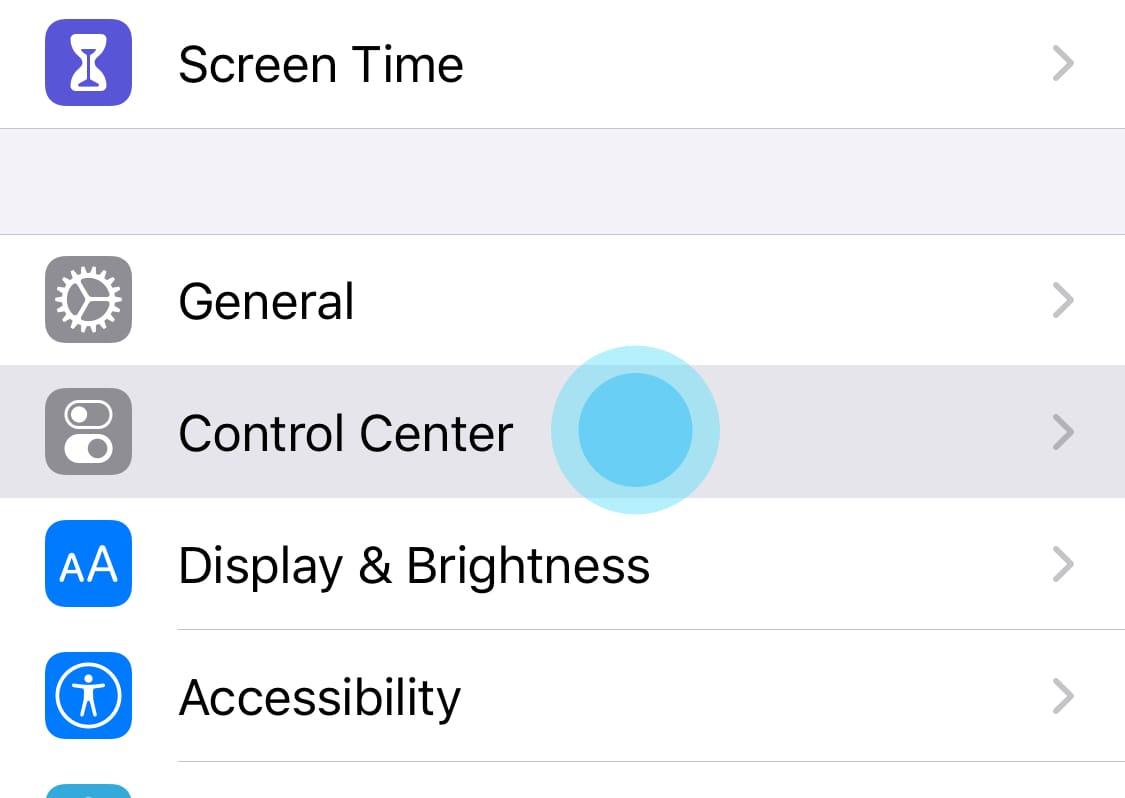
-
**화면 기록**을 활성화합니다.
스크롤 캡처 사용
-
긴 스크린샷을 만들 앱을 미리 열고 콘텐츠의 시작 위치로 이동합니다. Picsew는 위에서 아래로 스크롤하거나 아래에서 위로 스크롤하는 방식, 앞뒤로 오가는 스크롤도 지원하므로 시작 위치는 위쪽이나 아래쪽 어디든 가능합니다.
-
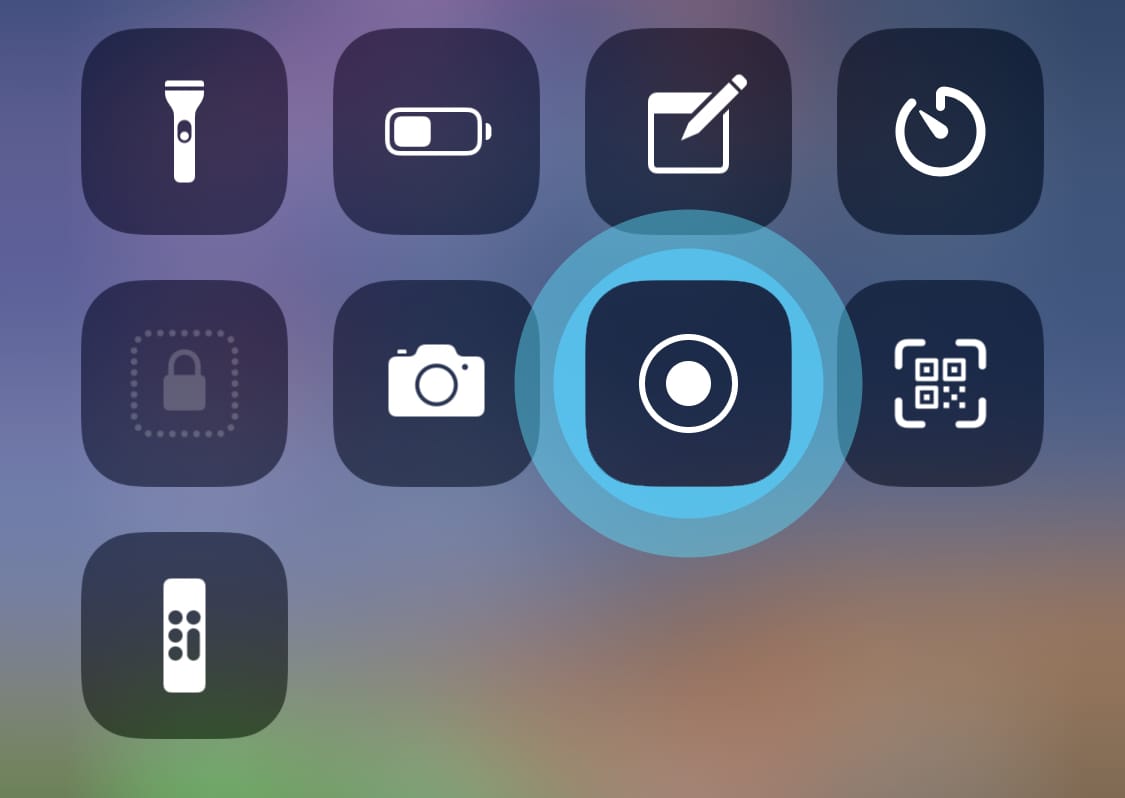
제어 센터를 열고 화면 기록 버튼을 길게 누릅니다.
-
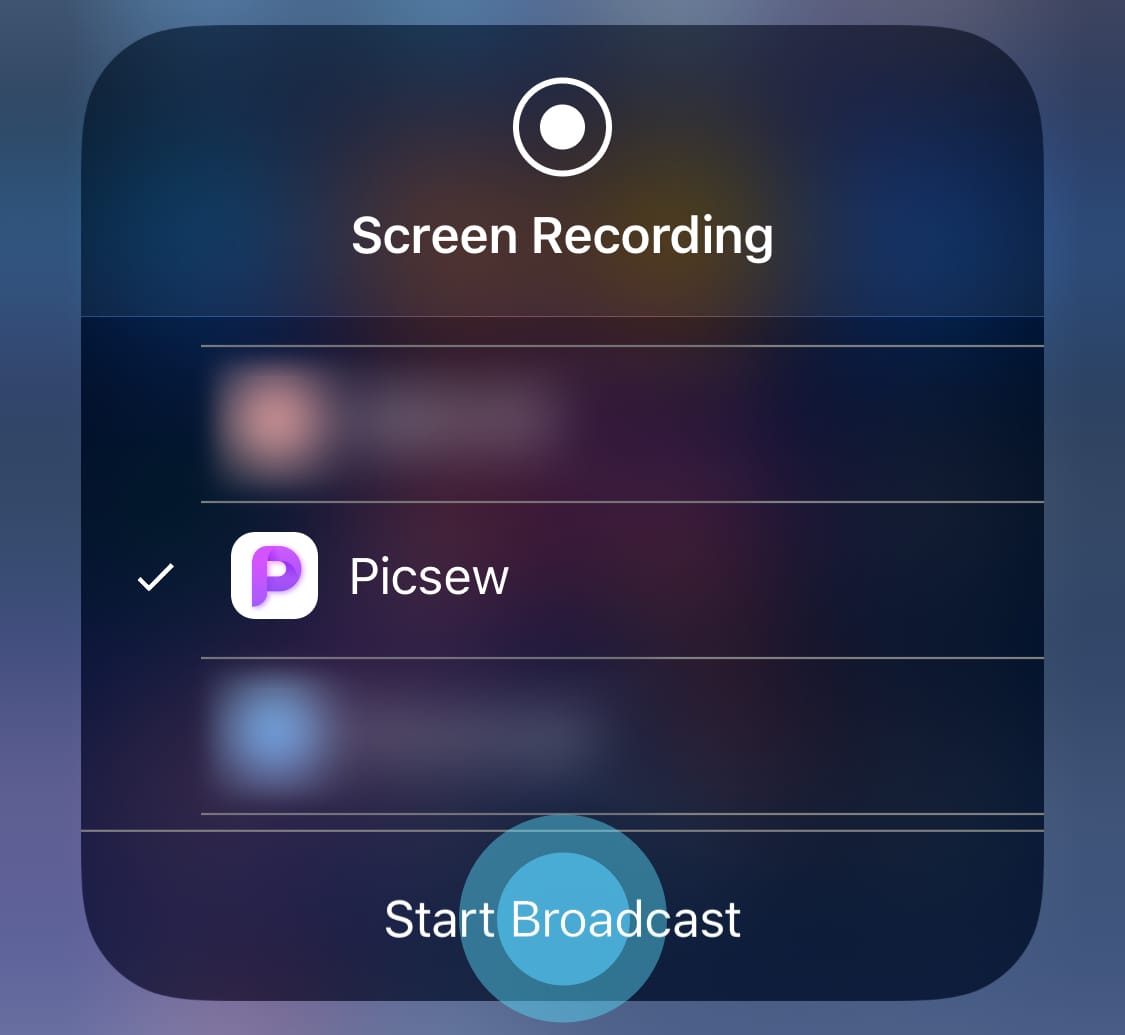
방송 목록에서 **Picsew**를 선택합니다.
⚠️ Picsew를 찾을 수 없다면 기기를 재시동하거나 화면 기록 제어 항목을 다시 추가하세요.
⚠️ 스크롤 캡처를 사용할 때마다 2-3단계를 반복하세요. 화면 기록 버튼을 바로 탭하면 시스템 화면 기록 기능이 사용됩니다.
-
방송 시작**을 탭하면 **화면 기록 버튼이 카운트다운으로 바뀝니다. 이때 3초 뒤 방송이 시작될 때까지 기다리지 말고 긴 스크린샷을 만들 앱으로 즉시 돌아가야 합니다. 방송이 시작되면 화면 상단에
 표시기가 나타납니다. 방송이 시작되기 전에는 화면 콘텐츠를 스크롤하지 마세요.
 -
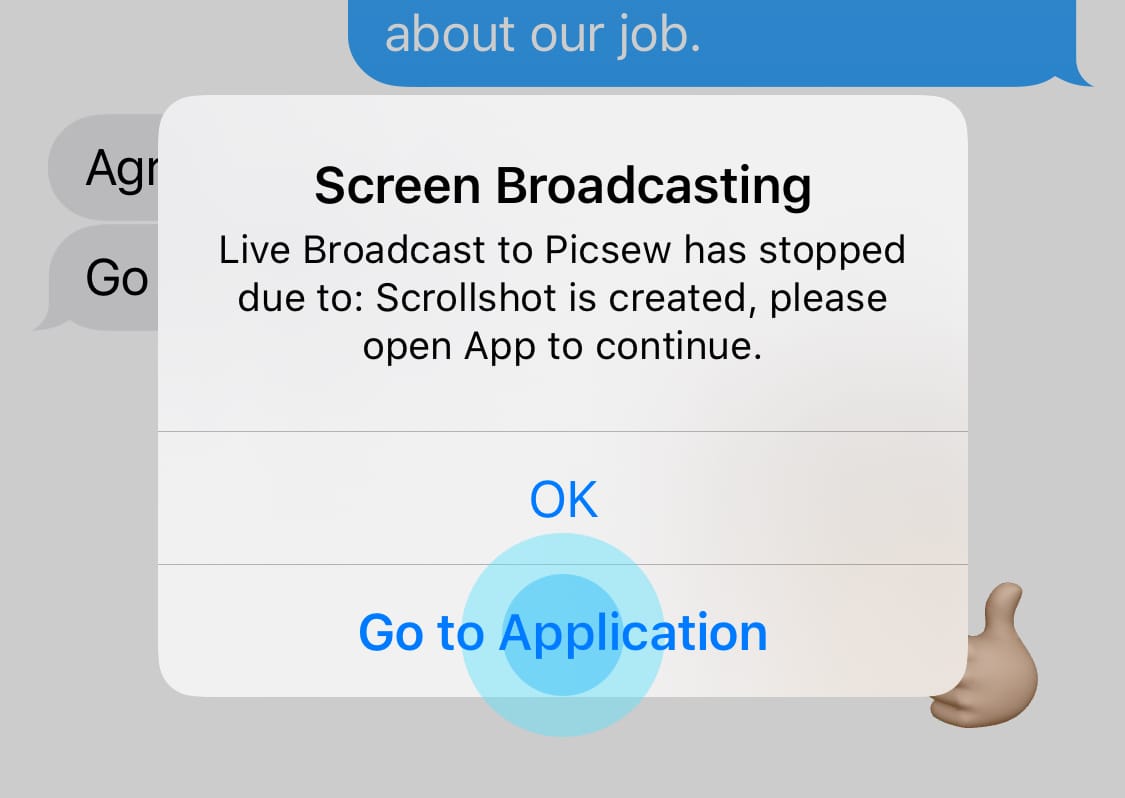
화면 콘텐츠를 계속 스크롤하고, 스크롤 캡처를 끝낼 지점에서 멈춘 다음 1초 동안 기다립니다. 이 시간은 앱에서 변경할 수 있습니다. Picsew가 자동으로 화면 기록을 종료하고 하나의 긴 스크린샷을 만듭니다. 계속하려면 **앱으로 이동**을 탭하세요.
-
⚠️ iOS 14에서는 스크롤 캡처가 완료되면 Picsew가 알림을 보냅니다. Picsew의 알림을 허용하지 않았거나 **방해금지 모드**를 켜 둔 경우 이 알림이 표시되지 않습니다.
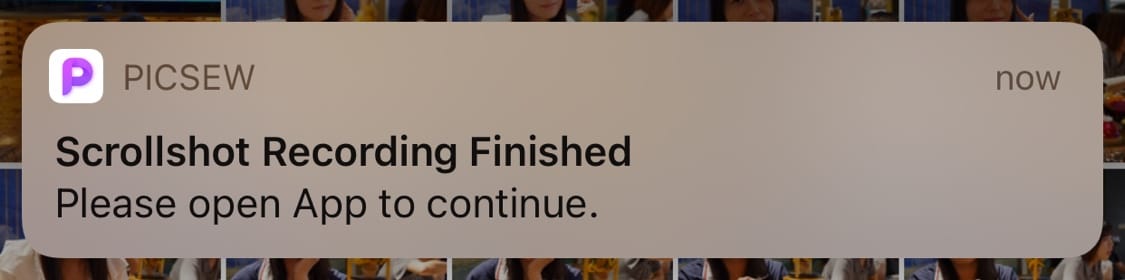
-
⚠️ 화면 콘텐츠를 너무 빠르게 스크롤하지 마세요. 화면 기록은 초당 최대 30프레임입니다. 너무 빠르게 스크롤하면 연속된 두 프레임 사이에 겹치는 영역이 없어 스크롤 캡처에 실패할 수 있습니다.
-
⚠️ 화면 기록이 비정상적으로 종료되었거나 앱으로 이동한 뒤 스크롤 캡처 결과가 표시되지 않는 경우, 기기를 재시동해 보세요.
화면 기록 비디오 변환
Picsew는 가장 최근의 화면 기록 비디오를 감지해 긴 스크린샷으로 변환합니다. 스크롤 캡처로 긴 스크린샷을 만들 수 없다면 시스템 화면 기록 기능을 사용해 비디오를 저장한 뒤 Picsew를 열어 변환을 완료해 보세요.
"AssistiveTouch"를 제거하는 방법
아래 단계를 따르면 높은 확률로 "AssistiveTouch"를 제거할 수 있습니다.
- 화면 기록을 시작하기 전에 "AssistiveTouch"를 화면 하단에 둡니다.
- 화면 기록을 시작하고 표시기가 나타나면 콘텐츠를 스크롤하지 말고 "AssistiveTouch"만 화면 상단으로 이동합니다.
- 스크롤을 시작합니다.