Captura con desplazamiento
Activar Grabación de pantalla
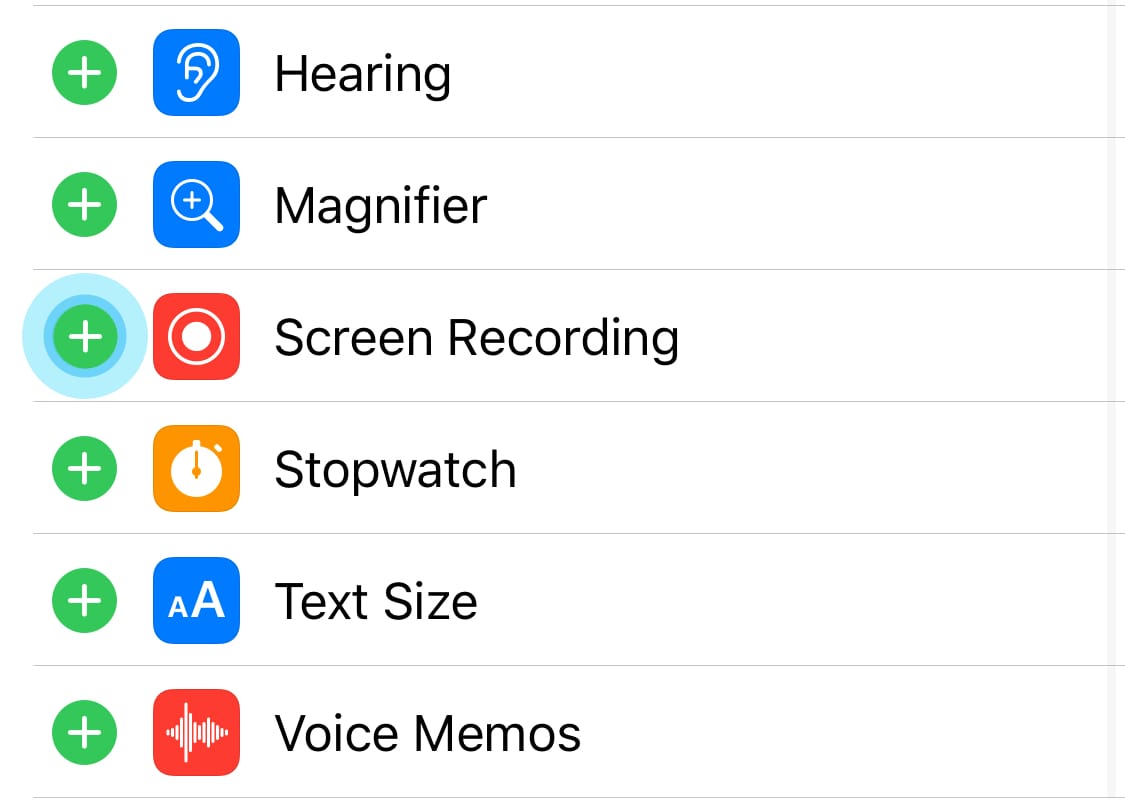
Solo tienes que desplazarte por el contenido y Picsew lo convertirá automáticamente en una única captura de pantalla larga, sin tener que hacer y unir capturas una por una. Antes de usar Captura con desplazamiento, sigue los pasos siguientes para añadir el control del sistema Grabación de pantalla.
-
Mantén pulsada cualquier zona vacía del Centro de control.
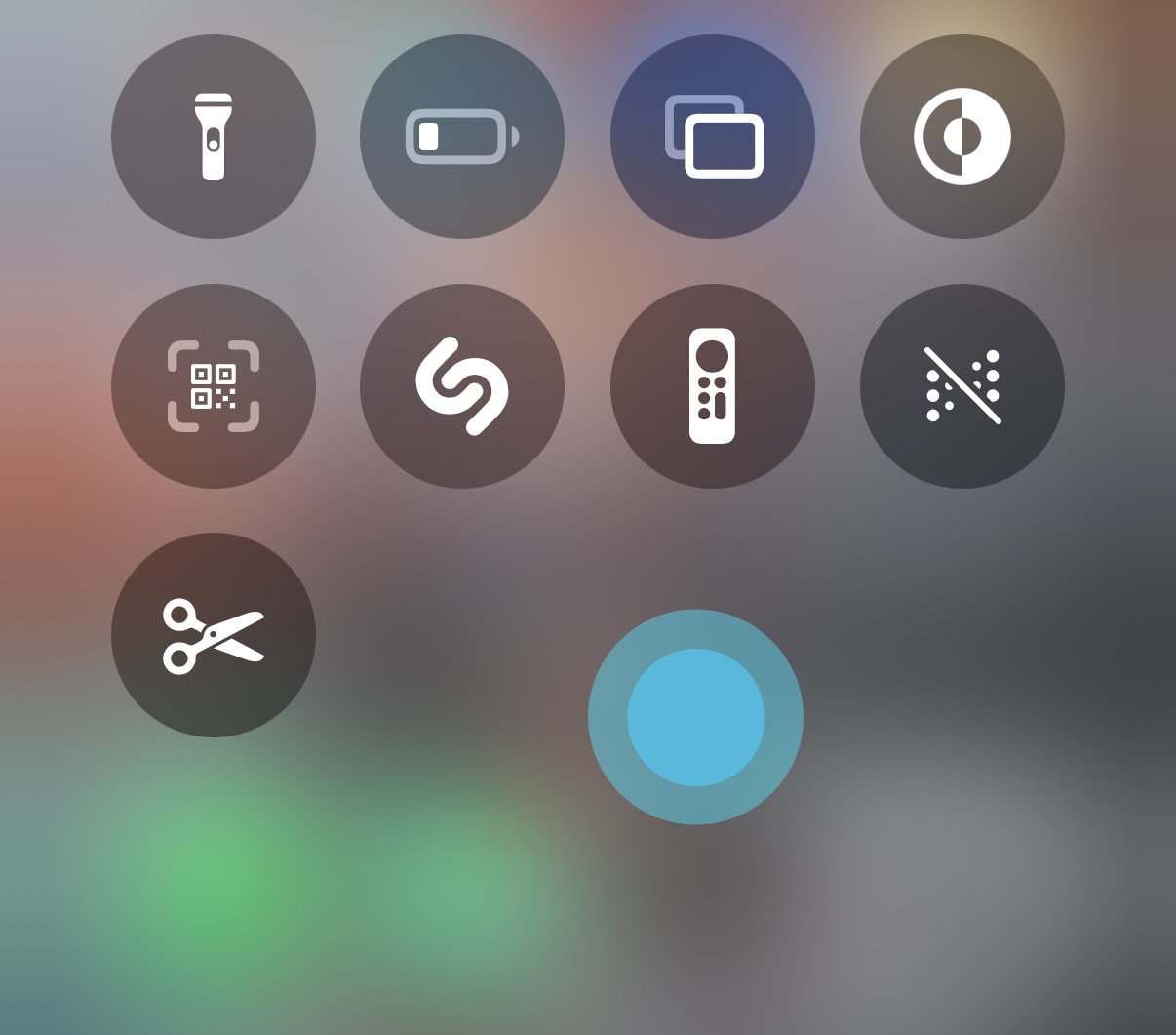
-
Toca Añadir un control.
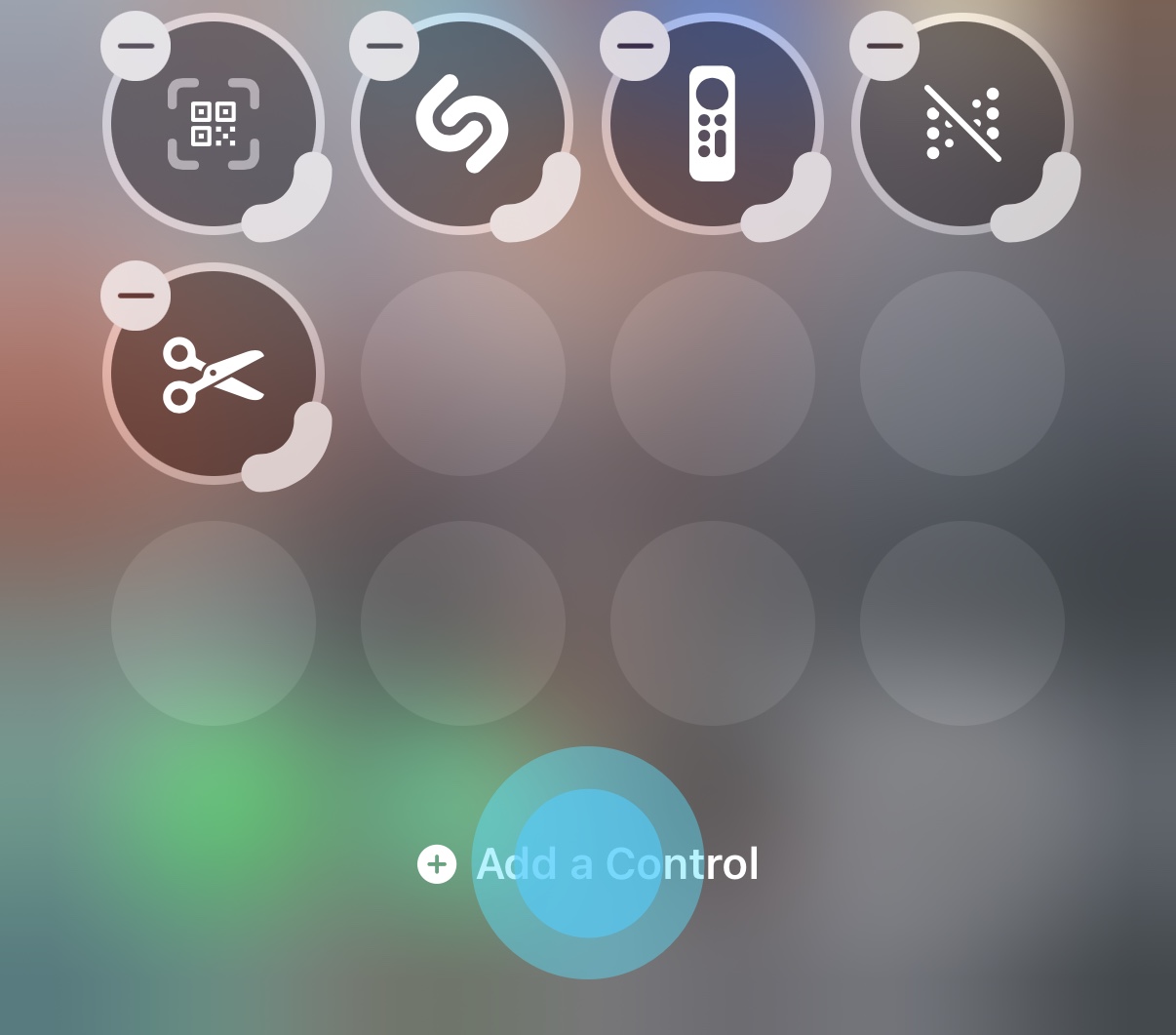
-
Elige Grabación de pantalla.
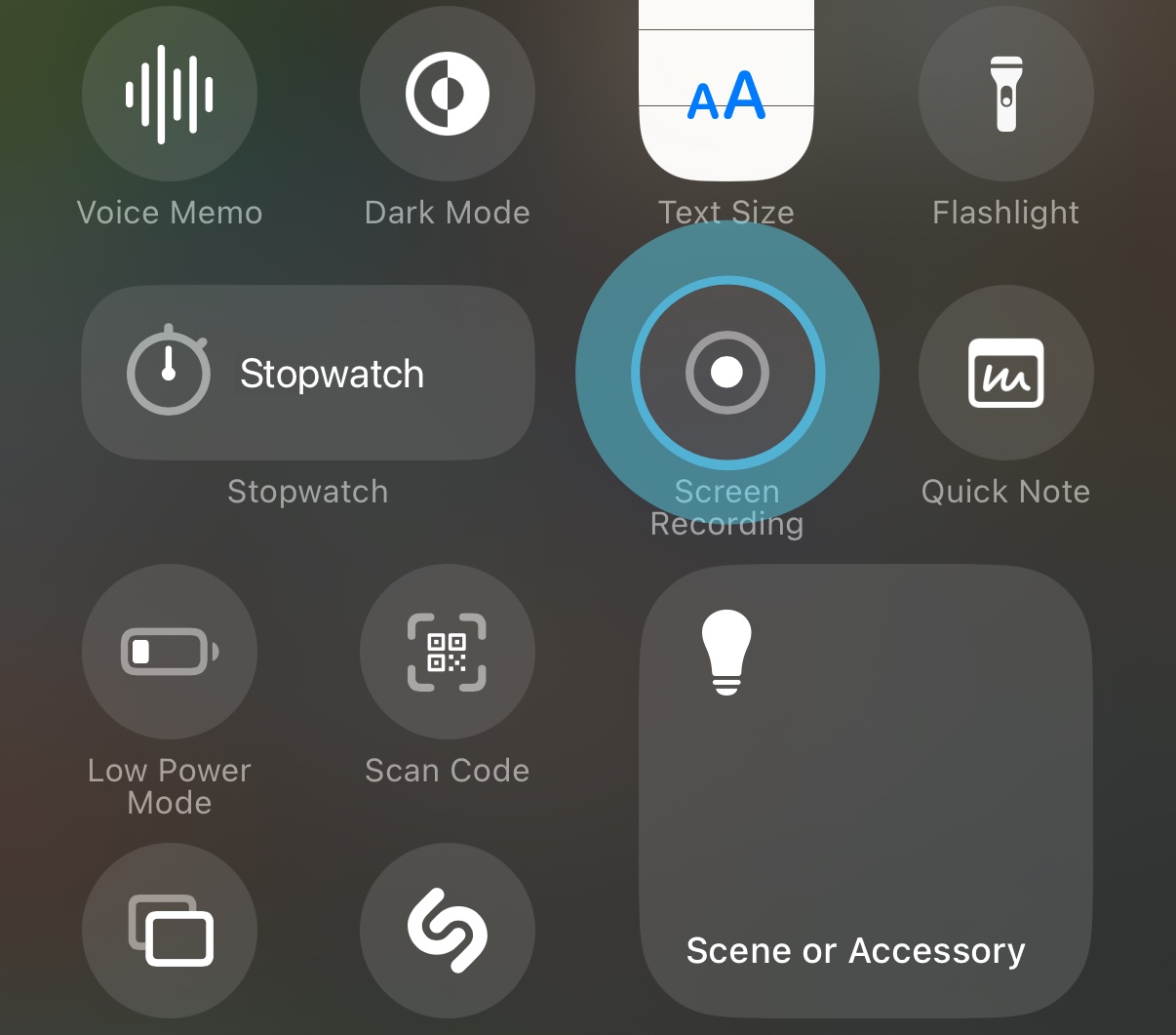
-
Abre la app del sistema Ajustes y toca Centro de control.
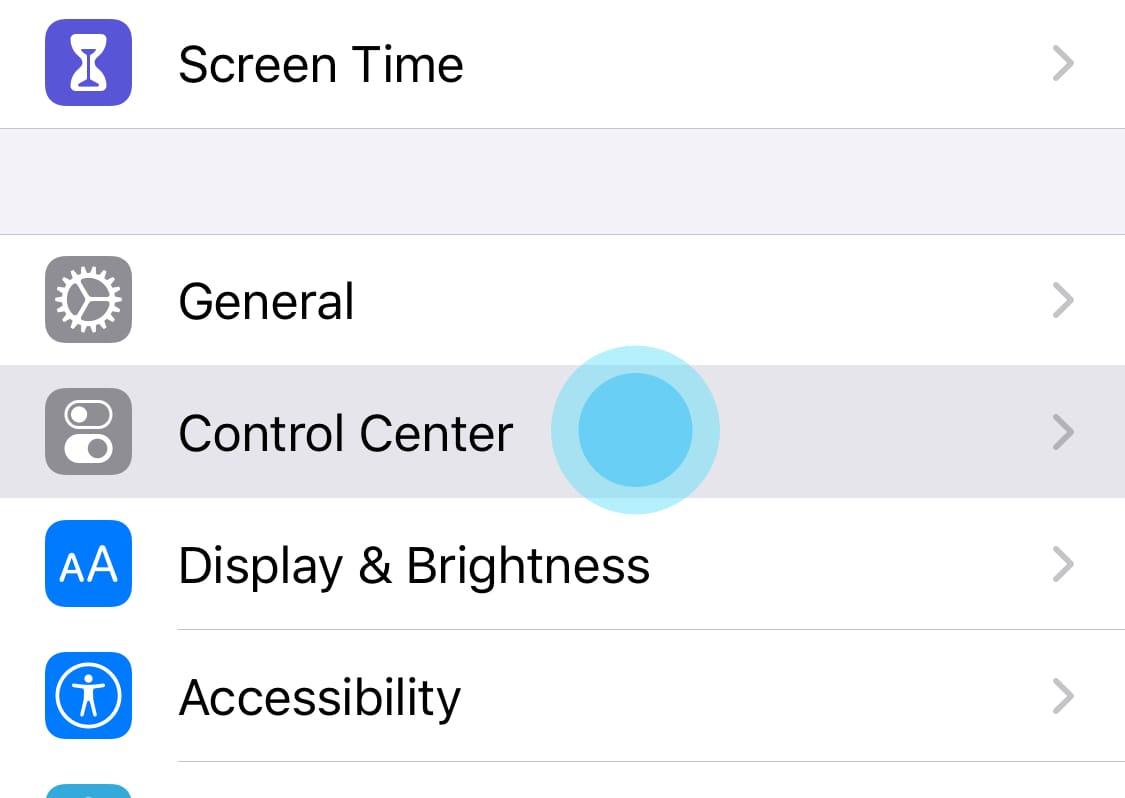
-
Activa Grabación de pantalla.
Usar Captura con desplazamiento
-
Abre antes la app en la que quieres hacer una captura larga y sitúate al inicio del contenido. Picsew admite desplazarse de arriba abajo, de abajo arriba e incluso avanzar y retroceder, así que la posición inicial puede estar arriba o abajo.
-
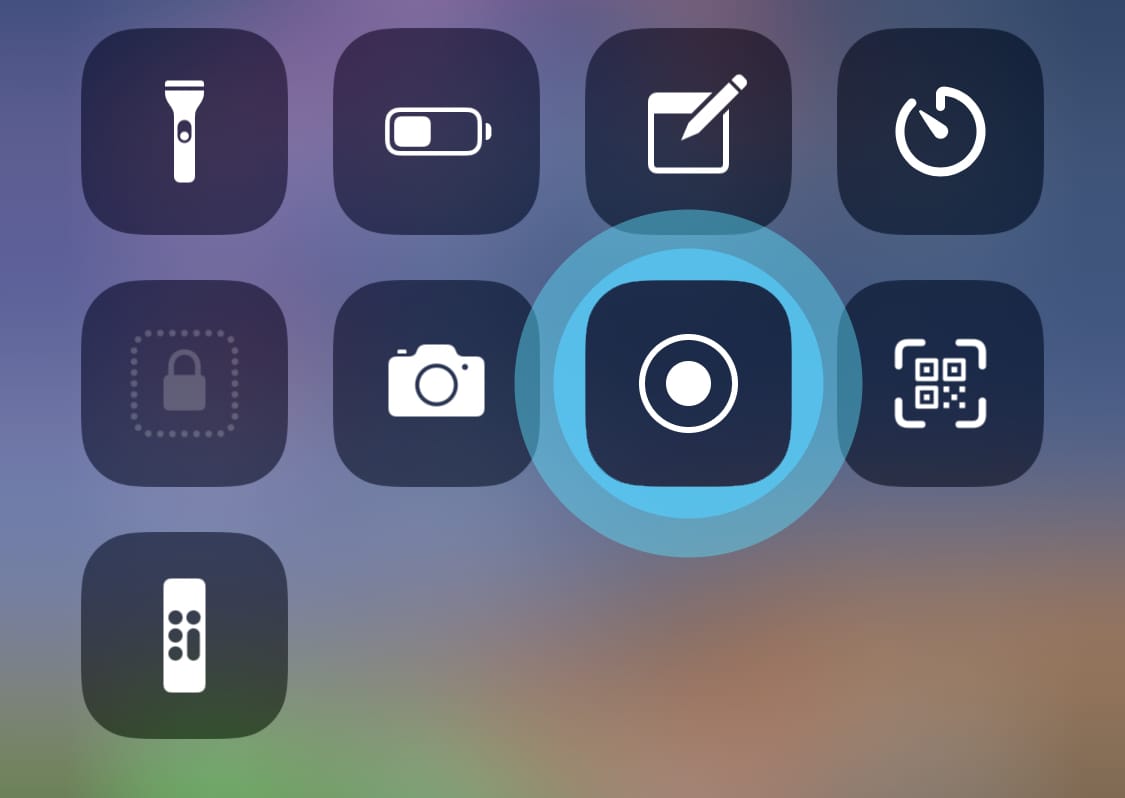
Abre el Centro de control y mantén pulsado el botón Grabación de pantalla.
-
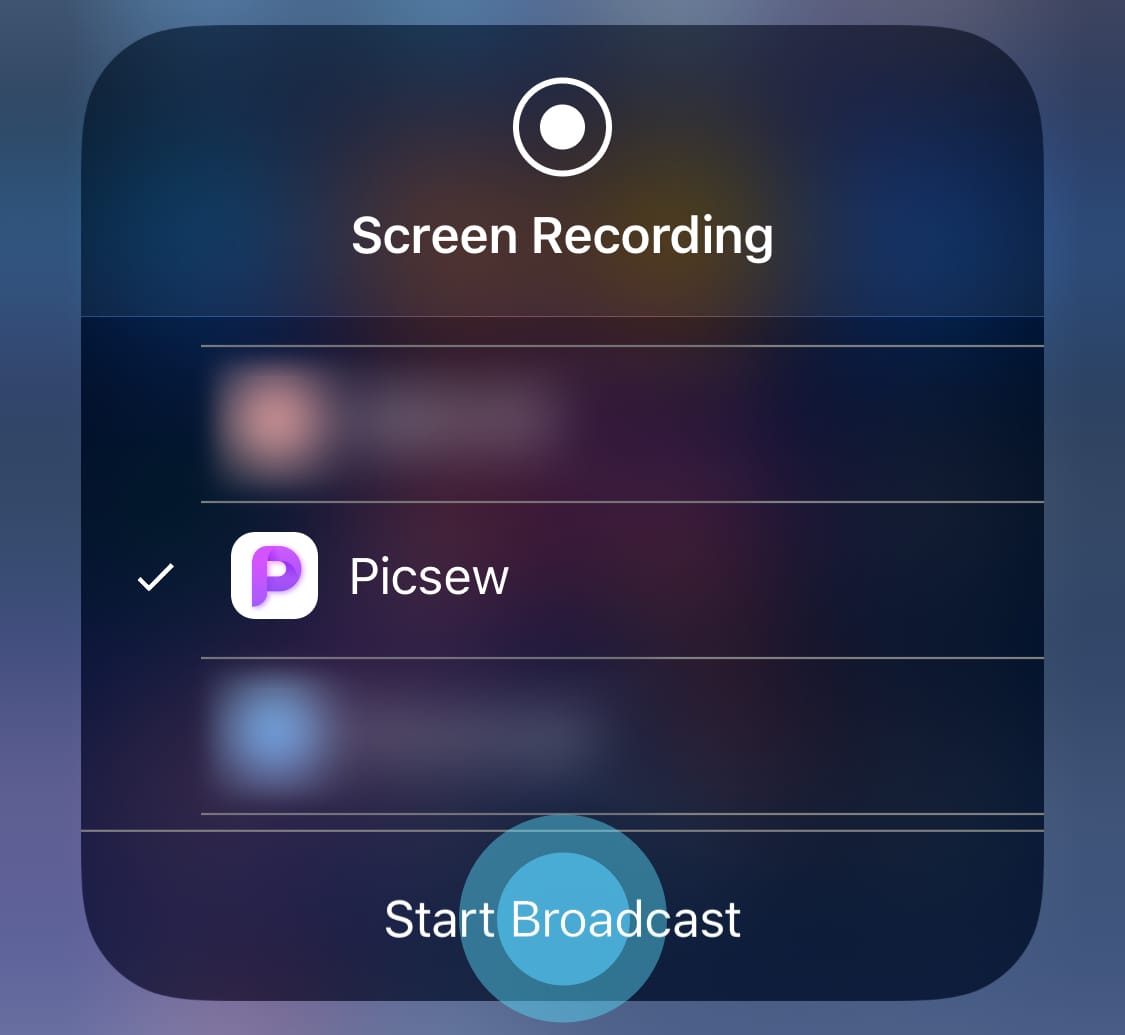
En la lista de transmisión, selecciona Picsew.
⚠️ Si no encuentras Picsew, reinicia el dispositivo o añade de nuevo el control de Grabación de pantalla.
⚠️ Repite los pasos 2-3 cada vez que quieras usar Captura con desplazamiento. Si tocas directamente el botón Grabación de pantalla, se usará la función de grabación de pantalla del sistema.
-
Toca Iniciar transmisión. El botón Grabación de pantalla se convertirá en una cuenta atrás. En ese momento debes volver de inmediato a la app en la que quieres hacer la captura larga, en lugar de esperar a que la transmisión empiece después de 3 segundos. Cuando empiece la transmisión, aparecerá el indicador
 en la parte superior de la pantalla. No empieces a desplazarte antes de que comience la transmisión.
 -
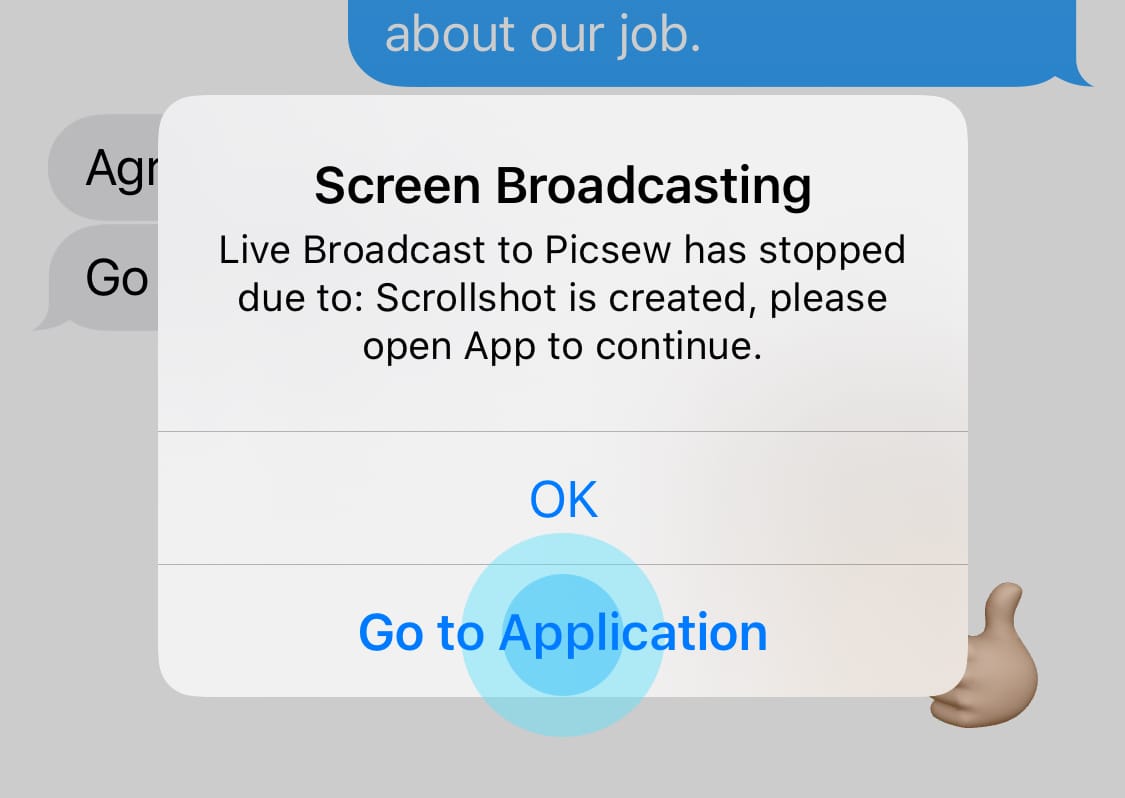
Sigue desplazando el contenido de la pantalla. Detente donde quieras terminar la captura con desplazamiento y espera 1 segundo. Puedes cambiar este tiempo en la app. Picsew terminará automáticamente la grabación de pantalla y creará una única captura larga. Toca Ir a la aplicación para continuar.
-
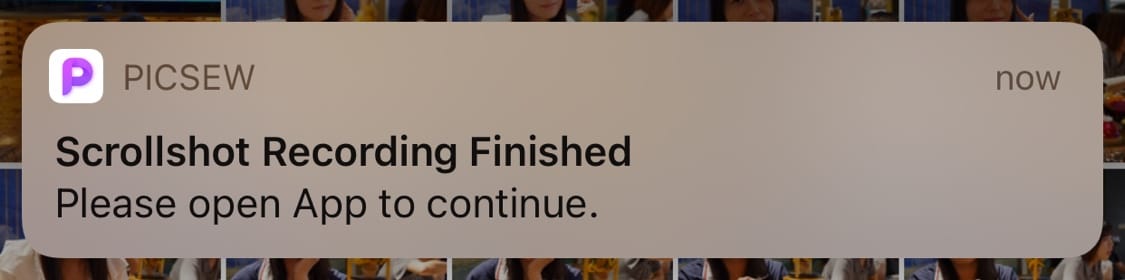
⚠️ En iOS 14, Picsew te avisa mediante una notificación cuando la captura con desplazamiento ha finalizado. Si no permites que Picsew envíe notificaciones o activas No molestar, no podrás ver esta notificación.
-
⚠️ No desplaces el contenido demasiado rápido, porque la grabación de pantalla tiene un máximo de 30 fotogramas por segundo. Si te desplazas demasiado rápido, no habrá zonas superpuestas entre dos fotogramas consecutivos y la captura con desplazamiento fallará.
-
⚠️ Si la grabación de pantalla termina de forma anormal, o si el resultado de la captura con desplazamiento no aparece después de volver a la app, intenta reiniciar el dispositivo.
Convertir un video de grabación de pantalla
Picsew detecta el video de grabación de pantalla más reciente y lo convierte en una captura larga. Si Captura con desplazamiento no crea una captura larga, prueba a usar la función de grabación de pantalla del sistema, guarda el video y abre Picsew para completar la conversión.
Cómo eliminar "AssistiveTouch"
Siguiendo estos pasos, puedes eliminar "AssistiveTouch" con alta probabilidad.
- Coloca "AssistiveTouch" en la parte inferior de la pantalla antes de iniciar la grabación de pantalla.
- Inicia la grabación de pantalla. Después de que aparezca el indicador , no desplaces el contenido; mueve solo "AssistiveTouch" a la parte superior de la pantalla.
- Empieza a desplazarte.